


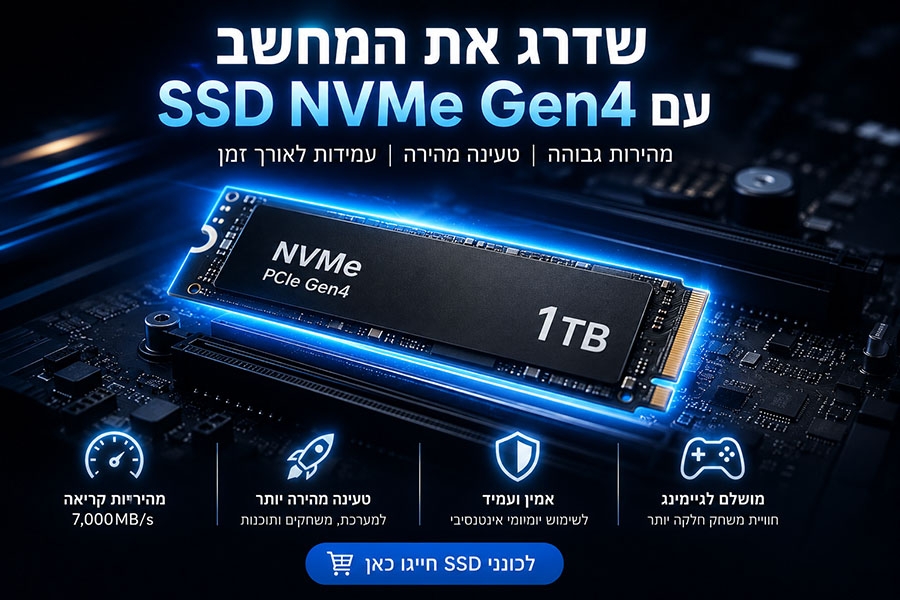
כונן SSD הוא אחד השדרוגים הכי מורגשים שאפשר לעשות למחשב. גם מחשב חזק עם מעבד טוב וזיכרון גדול ירגיש איטי אם מערכת ההפעלה, המשחקים או התוכנות יושבים על כונן אחסון ישן ואיטי. מצד שני, לא כל SSD מתאים לכל מחשב, ולא תמיד הכונן היקר ביותר הוא הבחירה הנכונה.
במדריך הזה נעשה סדר בין סוגי הכוננים, מהירויות, חיבורים ונפחים, כדי שתוכלו לבחור SSD שמתאים באמת לשימוש שלכם.
מה ההבדל בין SSD ל-HDD?
כונן HDD הוא כונן מכני עם חלקים נעים. הוא מתאים בעיקר לאחסון גדול וזול של קבצים, גיבויים ותוכן שלא דורש מהירות גבוהה. כונן SSD מבוסס זיכרון מהיר ללא חלקים נעים, ולכן הוא מהיר, שקט ועמיד יותר.
לשימוש יומיומי, מערכת הפעלה, תוכנות, משחקים ועריכה - SSD הוא כמעט חובה. ההבדל מורגש כבר בהפעלה של Windows, פתיחת תוכנות, טעינת משחקים והעברת קבצים.
SATA או NVMe - מה לבחור?
יש שני סוגים עיקריים של SSD לצרכן הביתי והמקצועי:
- SSD SATA - מתאים למחשבים ישנים יותר או לשדרוג פשוט. המהירות מוגבלת יחסית, אבל עדיין גבוהה משמעותית מכונן HDD.
- SSD NVMe M.2 - מהיר בהרבה, מתחבר ישירות ללוח האם ומתאים לרוב המחשבים החדשים.
אם המחשב שלכם תומך ב-NVMe, זו בדרך כלל הבחירה המומלצת. אם מדובר במחשב ישן ללא חיבור M.2 מתאים, SSD SATA עדיין יכול לתת שיפור גדול מאוד.
Gen3, Gen4 או Gen5?
כונני NVMe מתחלקים לפי דור PCIe. ככל שהדור חדש יותר, פוטנציאל המהירות גבוה יותר:
- PCIe Gen3 - מתאים לשימוש רגיל, מחשבים ישנים יותר, עבודה משרדית וגיימינג בסיסי.
- PCIe Gen4 - נקודת האיזון הטובה לרוב המשתמשים. מהיר, נפוץ ומתאים מאוד לגיימינג, עבודה מקצועית ו-PS5.
- PCIe Gen5 - מיועד למערכות חדשות וחזקות במיוחד, עריכת וידאו כבדה, העברות קבצים גדולות ומשתמשים שרוצים את הקצה העליון.
חשוב לבדוק שהמחשב או לוח האם באמת תומכים בדור הכונן. כונן Gen4 יכול לעבוד גם בחלק ממערכות Gen3, אבל במהירות נמוכה יותר. כונן Gen5 דורש תמיכה מתאימה וקירור טוב.
איזה SSD מתאים ל-PlayStation 5?
ל-PS5 מומלץ לבחור כונן NVMe PCIe Gen4 עם מהירות קריאה גבוהה וגוף קירור מתאים. לא כל כונן M.2 מתאים לקונסולה, ולכן חשוב לוודא שהכונן עומד בדרישות של סוני מבחינת ביצועים, גודל פיזי וקירור.
לרוב המשתמשים, נפח של 1TB או 2TB הוא הבחירה הנוחה ביותר ל-PS5. אם אתם מתקינים הרבה משחקים כבדים, 2TB ייתן לכם מרווח נשימה משמעותי.
כמה נפח כדאי לקנות?
- 500GB - מתאים למחשב בסיסי, עבודה משרדית ומערכת הפעלה.
- 1TB - הבחירה המומלצת לרוב המשתמשים: מערכת הפעלה, תוכנות, משחקים וקבצים.
- 2TB - מומלץ לגיימרים, יוצרי תוכן, PS5 ומי שמחזיק הרבה קבצים כבדים.
- 4TB ומעלה - מתאים לעבודה מקצועית, ספריות משחקים גדולות, וידאו ותוכן כבד.
האם צריך גוף קירור ל-SSD?
בכונני NVMe מהירים, במיוחד Gen4 ו-Gen5, חום יכול להשפיע על ביצועים. במחשבים נייחים רבים יש קירור מובנה בלוח האם, אבל לא תמיד. ב-PS5 גוף קירור הוא כמעט תמיד חובה.
אם אתם קונים כונן מהיר למחשב גיימינג, תחנת עבודה או קונסולה, כדאי לבחור דגם עם Heatsink או לוודא שיש פתרון קירור מתאים.
מה חשוב לבדוק לפני קנייה?
- סוג החיבור במחשב: SATA או M.2 NVMe.
- דור PCIe נתמך: Gen3, Gen4 או Gen5.
- נפח האחסון הדרוש בפועל.
- מהירות קריאה וכתיבה.
- אחריות ואמינות היצרן.
- צורך בגוף קירור, במיוחד ב-PS5 או כוננים מהירים.
למי מתאים כל סוג כונן?
למחשב ביתי או משרדי: SSD SATA או NVMe בסיסי בנפח 500GB-1TB יספיק בדרך כלל.
למחשב גיימינג: מומלץ לבחור NVMe Gen4 בנפח 1TB או 2TB, בהתאם לכמות המשחקים.
לעריכת וידאו, גרפיקה ותוכן: כדאי לבחור NVMe מהיר בנפח 2TB ומעלה, רצוי עם מהירויות כתיבה גבוהות.
ל-PS5: NVMe Gen4 עם גוף קירור, בדרך כלל בנפח 1TB או 2TB.
סיכום
בחירת SSD נכונה תלויה במחשב, בשימוש ובתקציב. לרוב המשתמשים, NVMe Gen4 בנפח 1TB או 2TB יהיה השילוב הטוב ביותר של מהירות, מחיר ותאימות. למחשבים ישנים יותר, SSD SATA עדיין יכול להפוך מחשב איטי למהיר ונעים יותר לשימוש.
באופק פי סי תוכלו למצוא כונני SSD למחשבים נייחים, מחשבים ניידים, מערכות גיימינג ו-PS5, יחד עם התאמה לפי הצורך בפועל ולא רק לפי המספרים שעל האריזה.