

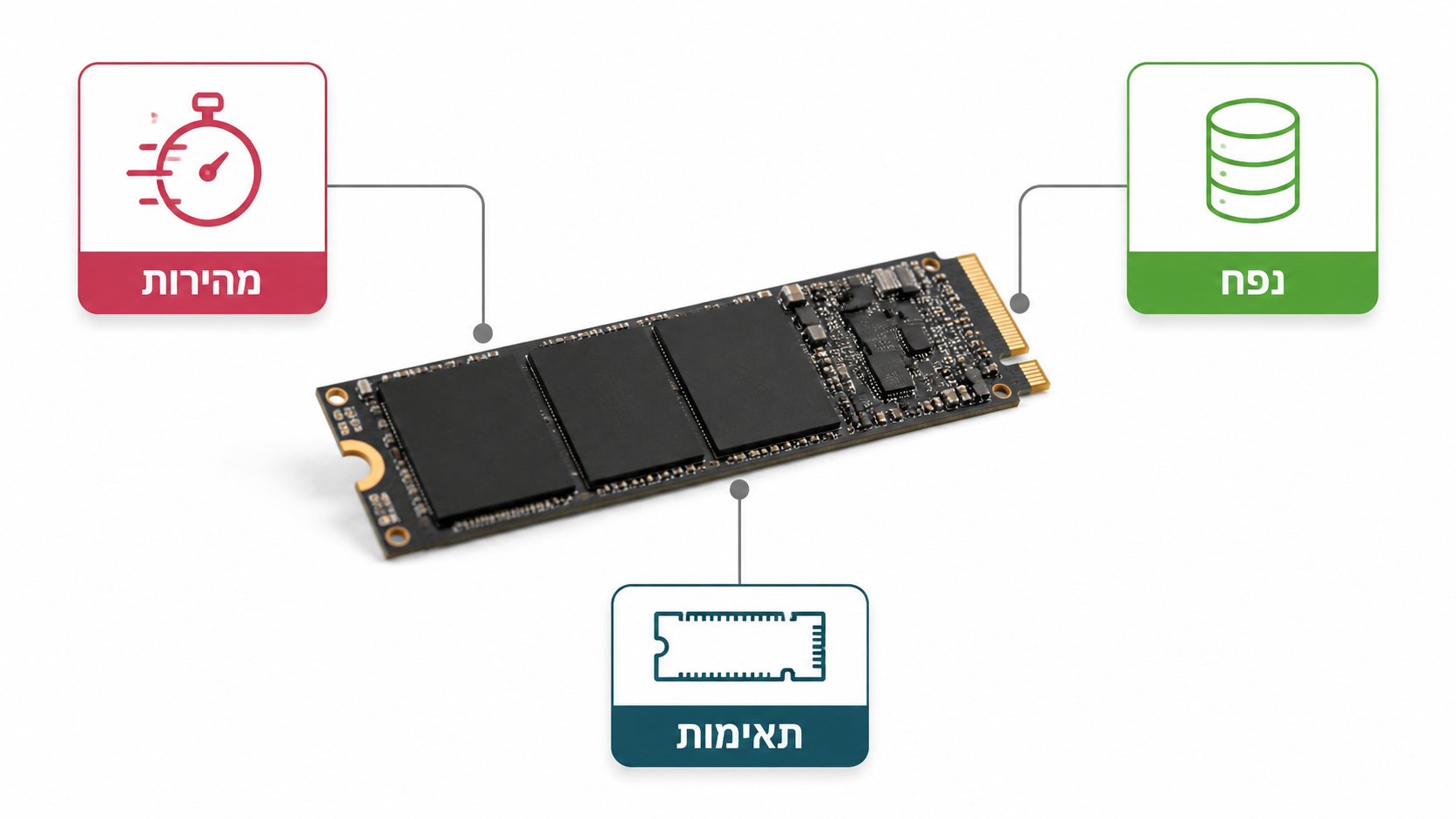
מדריך לבחירת SSD נכון לפי סוג שימוש, תקציב ותאימות למחשב
הבן של לקוח קבוע נכנס אלינו לחנות עם מחשב נייד בן חמש שנים, מתוסכל לגמרי. כל פעם שהוא לחץ על דפדפן, המאוורר השתולל ולקח לו עשרים שניות עד שמשהו זז. הוא היה בטוח שצריך מחשב חדש בארבעת אלפים שקל. החלפנו לו את הדיסק הקשיח ל-SSD תוך חצי שעה, ובמחיר של פחות ממאתיים שקל המחשב חזר לחיים.
זה בדיוק העניין. שדרוג מהיר למחשב מתחיל כמעט תמיד באותו מקום: כונן אחסון מודרני במקום הברזל המכני הישן. הבעיה שרוב האנשים לא יודעים מה לקנות. SATA או NVMe? איזה נפח? ייתאם בכלל למחשב שלהם? במדריך הזה נעבור על הכל בשפה פשוטה, ובסוף תדעו בדיוק איזה ssd מתאים לכם לפי השימוש, התקציב והמחשב שיש לכם בבית.
במאמר זה
- מה זה SSD ולמה הוא שונה מדיסק קשיח מכני
- ההבדל המעשי בין SATA SSD ל-NVMe SSD ומתי כל אחד מתאים
- איך בוחרים נפח אחסון נכון לפי סוג השימוש
- בדיקת תאימות לפני קנייה, פיזית וטכנית
- פתרון היברידי SSD ו-HDD יחד לחיסכון מקסימלי
- המלצות ספציפיות לגיימרים ולמשתמשים מקצועיים
תוכן עניינים
- מה זה SSD בעצם?
- איך SSD משפר את ביצועי המחשב?
- מה ההבדל בין SSD לדיסק קשיח?
- מהו כונן SATA SSD?
- מהו כונן NVMe SSD?
- NVMe מול SATA: מה באמת ההבדל?
- האם SSD מתאים גם למחשב נייד?
- איך בוחרים SSD לפי סוג השימוש?
- איזה נפח SSD כדאי לקנות?
- איך יודעים אם SSD מתאים למחשב שלי?
- איזה SSD עדיף לגיימינג ולקונסולות?
- האם כדאי לשלב SSD עם דיסק קשיח?
- SSD מול דיסק קשיח: מה לבחור?
- סיכום: בחירה חכמה באופק פי סי
מוצרים נבחרים
מה זה SSD בעצם?
כונן ssd (ראשי תיבות של Solid State Drive) הוא אחסון מהיר שבנוי כולו על זיכרון פלאש. אין בו שום חלק נע. בניגוד לדיסק קשיח מסורתי שמסתובב בפנים פלטה מגנטית עם ראש קריאה שרץ מעליה כמו מחט של פטיפון, ה-SSD פשוט שולח ומקבל מידע אלקטרונית. זה כל ההבדל, וזה משנה הכל.
בלי חלקים מכניים מקבלים שלושה דברים שלקוחות מרגישים מיד. הכונן שקט לחלוטין, גם כשהוא עובד קשה. הוא פולט מעט מאוד חום. והכי חשוב לרובכם, הוא עמיד בפני זעזועים וחבטות, מה שקריטי במיוחד במחשב נייד שזז איתכם כל היום. מסמך הסבר טכני בעברית מפרט בדיוק את הנקודות האלה: היעדר חלקים נעים, פליטת חום נמוכה וזמני גישה קצרים בהרבה לעומת HDD.
למי שמחפש שדרוג חומרה אמין לעבודה יומיומית, למשרד או לשימוש מקצועי, זו הנקודה שבה רוב המחשבים הישנים מתעוררים מחדש.
איך SSD משפר את ביצועי המחשב?

השוואת זמני עליית מערכת וטעינת תוכנות עם SSD לעומת דיסק קשיח
שיפור ביצועים זה לא מילה שיווקית כשמדובר ב-SSD, זה משהו שמרגישים פיזית מהשנייה הראשונה. זמני טעינה שהיו מודדים בדקות יורדים לשניות. מחשב שעלה דקה וחצי מהכפתור עד שולחן העבודה, יעלה אחרי שדרוג מחשב ל-SSD תוך עשר שניות, לפעמים פחות.
הסטודנטים והתלמידים שמגיעים אלינו שואלים את אותה שאלה: למה המחשב "נתקע" כשפותחים כמה דברים במקביל? התשובה כמעט תמיד הדיסק. כשהמערכת צריכה לקרוא ולכתוב מידע מהר, דיסק קשיח מכני פשוט לא עומד בקצב והכל מחכה לו.
עליית מערכת והפעלת תוכנות
Windows ו-macOS עולים מ-SSD תוך כמה שניות. תוכנות כבדות כמו חבילת אופיס המלאה, או דפדפן עם עשרים לשוניות פתוחות, נטענות באופן כמעט מיידי. במקום ללחוץ על אייקון ולחכות שהשעון הקטן יסתובב, התוכנה פשוט נפתחת. זה השינוי שגורם ללקוחות להגיד לנו "המחשב מרגיש חדש".
טעינת משחקים וקבצים
במשחקים מודרניים מסכי הטעינה הם אויב מוכר. כותרי AAA כבדים יכולים לדרוש טעינה של עשרות שניות מדיסק מכני. מ-SSD עם מהירות קריאה גבוהה אותו מסך נעלם תוך שניות בודדות. אותו דבר בעבודה: פתיחת פרויקט וידאו של כמה גיגה-בייט, או טעינת קובץ עיצוב כבד, מתקצרת באופן דרסטי.
מה ההבדל בין SSD לדיסק קשיח?
ההבדל הוא בין טכנולוגיה מכנית לאלקטרונית. דיסק קשיח (HDD) זה ברזל מסתובב, מנגנון פיזי משנות השמונים שעבר שיפורים אבל נשאר באותו עיקרון. SSD זה שבבים, בלי תנועה, בלי המתנה לראש שיגיע למקום הנכון בפלטה.
בפועל המשמעות פשוטה. HDD מתאים היום בעיקר לארכיון ולגיבוי של נפחים גדולים שלא ניגשים אליהם כל יום, מה שנקרא אחסון "קר". כונן מערכת שמריץ את מערכת ההפעלה והתוכנות חייב להיות SSD, נקודה. מעניין לראות שאפילו במכרזים ממשלתיים זה כבר התקן: מסמך מכרז רשמי מגדיר HDD כ-"for storage only", בעוד SSD ו-NVMe מוגדרים כרכיבי מערכת וביצועים.
| פרמטר | SSD | דיסק קשיח (HDD) |
|---|---|---|
| מהירות קריאה | 500 עד 7000 מגה-בייט לשנייה | 80 עד 160 מגה-בייט לשנייה |
| חלקים נעים | אין | יש (פלטה וראש קריאה) |
| רעש וחום | שקט וקריר | מורגש |
| עמידות לחבטות | גבוהה | נמוכה |
| מתאים בעיקר ל | מערכת, תוכנות, משחקים | גיבוי ונפח זול |
מהו כונן SATA SSD?
SATA SSD הוא הפורמט הקלאסי. הוא מתחבר דרך ממשק SATA 3, אותו חיבור שדיסקים קשיחים השתמשו בו שנים. תמצאו אותו לרוב במארז 2.5 אינץ' שמתחבר בכבל, או בתצורת M.2 ותיקה יותר. המהירות שלו נעצרת בערך סביב 550 מגה-בייט לשנייה, וזה נשמע צנוע עד שזוכרים שדיסק קשיח רגיל נע סביב 100.
זה הפתרון המושלם לשדרוג מחשבים ישנים. אם יש לכם כונן פנימי למחשב נייח או נייד מלפני שבע-שמונה שנים שלא תומך בטכנולוגיות החדשות, SATA SSD הוא הדרך לתת לו עוד שנים. הוא גם כונן למשתמש ביתי מצוין למי שיש לו תקציב מוגבל ועדיין רוצה מהירות גבוהה פי חמישה מדיסק מכני. שדרוג אחסון כזה עולה אצלנו פחות ממה שאתם חושבים, ותראו את ההבדל באותו יום.
מהו כונן NVMe SSD?

כונן NVMe עובד דרך ערוצי PCIe ישירות מול המעבד, לעומת SATA שעובר בממשק ישן יותר
כאן נכנסים לליגה אחרת. NVMe (ראשי תיבות של Non-Volatile Memory Express) הוא פרוטוקול שעובד ישירות על ערוצי ה-PCIe המהירים, אותם נתיבים שכרטיס המסך משתמש בהם, מול לוח האם והמעבד. במקום לעבור דרך ממשק SATA הוותיק, המידע זורם בכביש מהיר רחב בהרבה. מעבדת VLSI בטכניון מסבירה את התקן הזה כרכיב מבוסס PCIe שנועד להפחית השהיות.
במספרים זה דרמטי. בעוד SATA תקוע על כ-550 מגה-בייט לשנייה, כונן NVMe מדור רביעי מגיע ל-7000 מגה-בייט לשנייה במהירות קריאה וכתיבה. זה פי שתים-עשרה ויותר. מהירות כתיבה כזו משנה את החיים למי שעובד עם קבצים כבדים, ולכן NVMe הוא כונן מהיר לעבודה שאנשי מקצוע מבקשים אצלנו יותר ויותר. מחקרים אקדמיים על עומסי עבודה עתירי נתונים מראים את היתרון של NVMe בדיוק בכתיבה אינטנסיבית.
NVMe מול SATA: מה באמת ההבדל?
שניהם בנויים על אותם שבבי זיכרון פלאש. ההבדל הוא בנתיב התעבורה. SATA נוסע בכביש צר וישן, NVMe בכביש רחב וחדש שמחובר ישירות למעבד. זהו, זה כל הסוד.
עכשיו הנקודה שאף אחד לא אומר לכם בקול רם. רוב המשתמשים הביתיים לא ירגישו הבדל דרמטי בפתיחת דפדפן או בכתיבת מסמך. גם SATA וגם NVMe יפתחו לכם את Chrome מיד. ההבדל מתחיל לזרוח כשמעבירים קבצים גדולים, כשעורכים וידאו, וכשמשחקים במשחק מודרני שמזרים מידע מהיר לכרטיס המסך. השוואת SSD אמיתית צריכה לצאת מהשימוש שלכם, לא מהמספר על הקופסה.
מתי SATA מספיק לגמרי?
שימוש משרדי בסיסי, גלישה, אופיס, צפייה בסרטים, שיעורי זום ועבודות אקדמיות. למחשב לימודים, לעמדת שירות עצמי או לשדרוג מחשב פשוט, SATA SSD ייתן לכם חוויה מצוינת ויחסוך לכם כסף. אין שום סיבה לשלם יותר.
מתי עדיף לעבור ל-NVMe?
עריכת וידאו, עיצוב תלת-ממד, ניתוח נתונים וגיימינג מתקדם. בכל מקום שבו צריך להעביר כמויות מידע גדולות מהר, NVMe מצדיק את עצמו. מחקר טכני מהטכניון על מאפייני עומסי עבודה והשלכות ביצועים מראה בדיוק את זה: ההבדל בולט בעומסים כבדים, פחות בשימוש קליל.
האם SSD מתאים גם למחשב נייד?
בלי היסוס, כן. בנייד SSD הוא קריטי משתי סיבות. הוא חוסך חשמל ומאריך את חיי הסוללה, מה שלא קורה עם דיסק קשיח שמסתובב ושואב אנרגיה כל הזמן. והוא עמיד לחבטות, וזה חשוב במכשיר שזז איתכם בתיק כל היום. מכרז אקדמי למחשבים ניידים דורש SSD בנפח 512GB ומעלה כסטנדרט, וזה אומר הכל.
אם המחשב הנייד שלכם התיישן והפך לאיטי, אבל מבחינת מסך, מקלדת ומעבד הוא עדיין בסדר, אל תזרקו אותו. שירות של החלפת דיסק קשיח במחשב נייד ל-SSD הוא הדרך היעילה והזולה ביותר להחזיר אותו לחיים. אנחנו עושים את זה במעבדה שלנו בלוד תוך זמן קצר, וזה כונן אמין שיחזיק לכם שנים.
איך בוחרים SSD לפי סוג השימוש?

בחירת SSD לפי סוג השימוש – משימוש ביתי ועד עבודה מקצועית
זו השאלה שבאמת חשובה, וכאן רוב המאמרים ברשת מאכזבים. הם מסבירים מה זה SATA ומה זה NVMe, אבל לא עוזרים לכם להחליט מה מתאים לכם. בחירת SSD נכונה חוסכת לכם כסף בשני כיוונים: לא קונים יקר מדי כשלא צריך, ולא קונים זול מדי כשבאמת צריך כוח.
SSD לשימוש ביתי ולימודים
גלישה, מייל, שיעורי זום, אופיס וכתיבת עבודות. בשביל זה SATA SSD בנפח 500GB עד 1TB הוא כונן לעבודה משרדית מושלם, יעיל וחסכוני. תקבלו מחשב זריז במחיר נגיש, בלי לשלם על ביצועים שלא תנצלו אף פעם.
SSD לגיימינג ולעבודה כבדה
מפתחי תוכנה, עורכי וידאו ב-4K וגיימרים רציניים. כאן זמני השהיית הדיסק משפיעים קריטית על העבודה, ולכן צריך NVMe מהיר וכונן לעריכת קבצים עם מהירות כתיבה גבוהה. בעבודה עם פרויקטים כבדים שיושבים על הדיסק כל היום, הכונן הנכון חוסך לכם שעות לאורך חודש.
איזה נפח SSD כדאי לקנות?
שאלת הנפח אחסון מבלבלת הרבה אנשים, אז הנה ההמלצות שלנו בקיצור.
| נפח | מתאים ל | הערה |
|---|---|---|
| 250GB עד 500GB | מערכת הפעלה ושימוש משרדי קל | מתמלא מהר אם מוסיפים משחקים |
| 1TB | מחשב ביתי מעורב, לימודים וכמה משחקים | נפח הזהב לרוב המשתמשים |
| 2TB ומעלה | גיימרים כבדים, עורכי וידאו, אנשי מקצוע | שמירה מקומית של קבצים רבים |
הטיפ שלנו: קנו כונן למערכת הפעלה בנפח שמשאיר לכם מרווח לעתיד. נפח אחסון מומלץ לרוב הלקוחות שלנו הוא 1TB, כי זה האיזון הטוב ביותר בין מחיר לנוחות. אם הכונן הפנימי כבר עמוס ואתם לא רוצים לפתוח את המחשב, אפשר לרכוש כונן SSD חיצוני נייד ולגבות ולהעביר תכנים בקלות, בלי לגעת בפנים של המחשב.
איך יודעים אם SSD מתאים למחשב שלי?
זאת הטעות שעולה לאנשים הכי הרבה כסף. הם קונים כונן באינטרנט, פותחים את המחשב, ומגלים שהוא לא מתחבר. לא כל כונן מתאים לכל מחשב, ולכן תאימות למחשב צריך לבדוק לפני שקונים. שתי בדיקות, פיזית וטכנית.
תאימות פיזית
יש שני פורמטים עיקריים. כונן פנימי בגודל 2.5 אינץ' שמתחבר עם כבל SATA, וכרטיסון M.2 קטן באורך כמה סנטימטרים שמתברג ישירות ללוח האם. בכונן למחשב נייח ישן יהיה לרוב חיבור SATA, ובמחשבים חדשים יותר יש חריץ M.2. צריך לדעת מה יש לכם לפני הקנייה.
תאימות טכנית
גם אם החריץ M.2 קיים, צריך לוודא שלוח האם תומך בפרוטוקול NVMe על PCIe, ובאיזה דור. Gen 3 נותן עד 3500 מגה-בייט לשנייה, Gen 4 מגיע ל-7000, ו-Gen 5 מעל זה. אם תקנו כונן Gen 4 ולוח האם תומך רק ב-Gen 3, הכונן יעבוד אבל במהירות נמוכה יותר. בדיוק בשביל זה אנחנו כאן באופק פי סי. שלחו לנו דגם מחשב או לוח אם בוואטסאפ ונגיד לכם בדיוק מה מתאים.
איזה SSD עדיף לגיימינג ולקונסולות?
גיימרים, אתם מקבלים פסקה משלכם. כונן לגיימינג משנה את כל החוויה, כי זמני טעינה מהירים אומרים פחות זמן בלהיות תקוע במסך טעינה ויותר זמן במשחק. SSD למחשב גיימינג צריך להיות NVMe מהיר עם נפח נדיב, כי משחק AAA אחד יכול לתפוס 100GB ויותר.
בקונסולות זה אפילו יותר מדויק. PlayStation 5 דורש כונן NVMe מוסמך ומהיר, וחובה שיהיה עם גוף קירור (Heatsink) למניעת התחממות בתוך הקונסולה הסגורה. בשביל אחסון למשחקים בקונסולה או למחשב גיימינג כבד, כונן כמו WD Black SN850 1TB מגיע עם צלעות קירור מובנות ותאימות מלאה ל-PS5. אצלנו זה במחירי יבואן, בלי המחיר המנופח של הרשתות הגדולות.
האם כדאי לשלב SSD עם דיסק קשיח?

שילוב SSD למערכת ו-HDD לאחסון נותן את יתרונות שני הטכנולוגיות
זה הפתרון הכלכלי החכם ביותר, ואנחנו ממליצים עליו לאנשים כל יום. השיטה ההיברידית פשוטה: כונן ראשי מסוג SSD מהיר וקטן יחסית למערכת ההפעלה, לדפדפנים ולתוכנות הראשיות (כונן C), לצד כונן משני מסוג HDD גדול וזול לתמונות, סרטונים וגיבויים (כונן D).
ככה אתם מקבלים את שני העולמות. מהירות איפה שהיא חשובה, ונפח זול איפה שרק צריך מקום. זה פתרון אחסון למחשב ישן שעובד מצוין: לא צריך לזרוק את הדיסק הקשיח הקיים, פשוט מוסיפים לידו SSD מהיר למערכת. הרבה לקוחות מגיעים אלינו עם מחשב נייח ישן, ויוצאים עם תצורה משולבת שעולה מעט ומרגישה כמו מחשב חדש.
SSD מול דיסק קשיח: מה לבחור?
אם אתם מתלבטים בין השניים, הנה ההכרעה בטבלה אחת.
| אם אתם… | הבחירה |
|---|---|
| רוצים מחשב מהיר ומגיב | SSD ככונן ראשי |
| צריכים נפח ענק וזול לגיבוי | HDD ככונן משני בלבד |
| משדרגים מחשב נייד ישן | SSD, ללא ספק |
| גיימרים או עורכי וידאו | NVMe מהיר |
| רוצים גם וגם | שילוב SSD למערכת ו-HDD לאחסון |
הכלל פשוט. SSD לעומת דיסק קשיח זו לא תחרות שווה כשמדובר במהירות. HDD מנצח רק במחיר לג'יגה-בייט, וזה רלוונטי רק לאחסון גדול שלא ניגשים אליו כל הזמן.
סיכום: בחירה חכמה באופק פי סי
נסכם תכלס. SSD לפי שימוש זה כל הסיפור: בדקו מה אתם עושים עם המחשב, כמה מקום אתם צריכים, ומה לוח האם שלכם תומך בו. משתמש ביתי וסטודנט יסתדרו מצוין עם SATA SSD של 1TB. גיימר ועורך וידאו ירצו NVMe מהיר. ובכל מקרה, חשוב לבדוק תאימות לפני הקנייה כדי לא לזרוק כסף.
אנחנו עובדים עם SSD לפי תקציב מכל הסוגים, במחירי יבואן שמתחרים ברצינות מול KSP ו-Ivory. אם מחפשים פתרון קצה של נפח ענק ומהירות ללא פשרות לתחנת עבודה, כדאי לבחון דגמים כמו Kingston KC3000 4TB עם מהירויות 7000 מגה-בייט לשנייה. בואו לחנות הדגל שלנו בלוד לראות את המלאי, או דברו איתנו בוואטסאפ בטלפון 054-222-1207. נתאים לכם את הכונן הנכון, ואם צריך נתקין אותו במעבדה שלנו באותו יום.
מוצרים נוספים שכדאי להכיר
שדרוג לכונן SSD הוא הצעד הפרקטי ביותר לשיפור מחשב קיים, בין אם מדובר בנייד בן כמה שנים או בנייח שמריץ תוכנות עיצוב. הכונן הנכון מתחיל בבדיקת תאימות, ממשיך בבחירת נפח מתאים, ומסתיים בהתקנה נכונה. באופק פי סי אפשר לעשות את כל זה במקום אחד.