


לקוח קנה אצלנו השבוע מחשב נייד חדש, הגיע הביתה, פתח אותו, ניסה לפתוח קובץ Word ששלחו לו מהעבודה. וזה לא נפתח. הוא חזר בוואטסאפ בלחץ, בטוח שהמחשב פגום. המחשב היה מצוין. פשוט לא היה עליו אופיס. זאת אחת השאלות שאנחנו עונים עליהן הכי הרבה בדלפק, ולכן ישבנו וכתבנו את המדריך הזה.
במאמר הזה תמצאו בדיוק מה זה אופיס, איזו גרסה מתאימה לכם בלי לשלם על דברים שלא תשתמשו בהם, ומה ההבדל בין רכישה חד-פעמית למנוי. בלי סיבוכים טכניים, בשפה של בני אדם.
במאמר זה
- מה כוללת חבילת אופיס ולמי היא מיועדת
- ההבדל בין רכישה חד-פעמית לבין מנוי office 365
- מה ההבדל בין אופיס לבין מערכת הפעלה
- איזו תוכנה צריך למחשב חדש ואיך לא להיתקע
- כמה מכשירים מכסה כל סוג רישיון
- איך לזהות רישיון מקורי ולמה זה חשוב
תוכן עניינים
- מה זה אופיס ולמי זה מתאים
- איזה אופיס מתאים לי
- מה ההבדל בין אופיס ברכישה חד-פעמית לבין מנוי
- מהו אופיס לשימוש ביתי
- מהו אופיס לשימוש עסקי
- מה ההבדל בין אופיס לבין מערכת הפעלה
- איזו תוכנה צריך למחשב חדש
- האם אופיס מתאים למחשב עם מערכת הפעלה חדשה
- האם כדאי לקנות אופיס יחד עם מחשב חדש
- איך מתקינים אופיס אחרי הרכישה
- איך יודעים שקונים אופיס מקורי
- כמה מחשבים ומכשירים אפשר לחבר לרישיון אחד
- האם אפשר להשתמש באופיס בלי חיבור לאינטרנט
- מה חשוב לבדוק לפני שקונים אופיס
- למה כדאי לקנות אופיס מאתר מחשבים מקצועי כמו אופק פי סי
מוצרים נבחרים
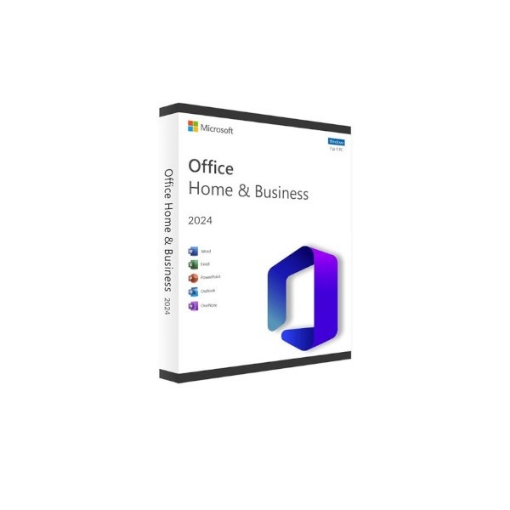
מדריך לבחירת גרסת אופיס המתאימה לצרכים שלכם
מה זה אופיס ולמי זה מתאים?
אופיס היא חבילת תוכנות משרדיות של מיקרוסופט. בפועל, זה ארגז הכלים שאיתו אתם כותבים מסמכים ב-Word, מנהלים מספרים וטבלאות ב-Excel, ובונים מצגות ב-PowerPoint. יש שם גם Outlook לניהול מיילים, ועוד כמה כלים תלוי בחבילה.
אנחנו רואים שלושה סוגי לקוחות שמגיעים אלינו בשביל זה. משתמשים ביתיים שמנהלים תקציב משפחתי, כותבים מכתב למוסך או למס הכנסה, וצריכים שזה פשוט יעבוד. סטודנטים ותלמידים שצריכים להגיש עבודות בפורמט שהמרצה יוכל לפתוח. ובעלי עסקים קטנים ששולחים הצעות מחיר ומנהלים תקשורת מול לקוחות.
אם אתם עדיין מתלבטים איזו גרסה מדברת אליכם, יש לכם מגוון פתרונות אופיס באופק פי סי שאפשר לעבור עליהם ולראות מה מתאים לתקציב ולשימוש. וכן, אנחנו פה בטלפון אם בא לכם לשאול לפני שאתם קונים.
איזה אופיס מתאים לי?
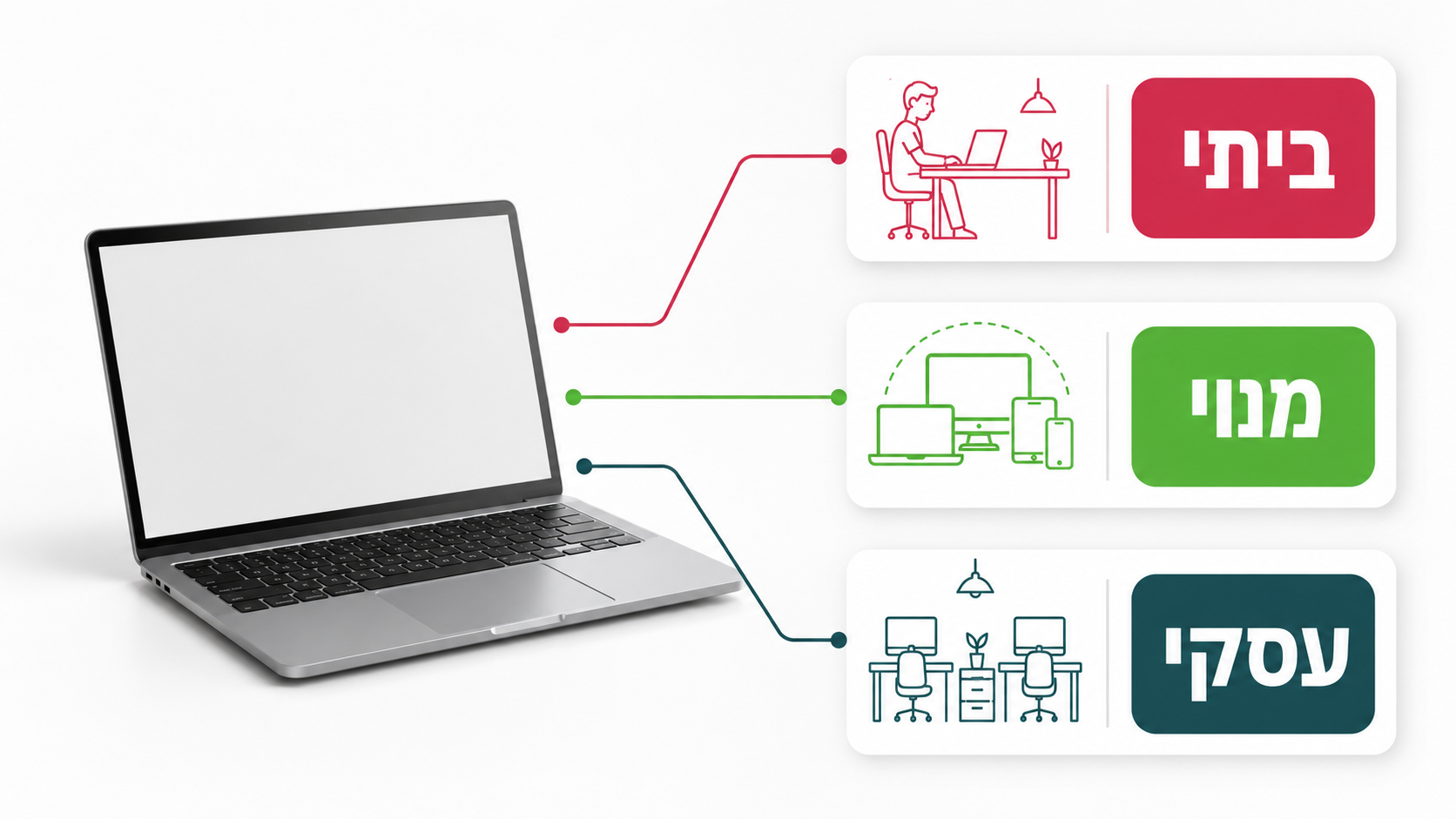
בואו נחתוך את זה לפי פרופיל. משתמש קל פותח Word פעם בשבוע וצריך גרסה בסיסית. משתמש כבד חי בתוך Excel כל היום וצריך את הכלים המתקדמים. משפחה מרובת נפשות צריכה רישיון שמתחלק בין כמה בני בית. עסק קטן ודינמי צריך גמישות ושיתוף פעולה בזמן אמת.
עכשיו לשאלה שאנשים שוכחים לשאול. אם יש לכם תוכנה למחשב נייד ואתם עובדים גם מהטלפון או מהטאבלט, כדאי לשקול מנוי שמתקין על כמה מכשירים. אם כל העבודה שלכם מתבצעת על תוכנה למחשב נייח אחד שקבוע על השולחן, אתם לא צריכים לשלם על הגמישות הזאת.
הטעות שאנחנו רואים שוב ושוב: אנשים קונים מנוי יקר עם אחסון ענן ענק כשהם בקושי שומרים שלושה קבצים בחודש. ולהיפך, מישהו קונה גרסה בסיסית למחשב אחד ואז מגלה שהוא צריך אותה גם על הלפטופ של האישה. בחירה לא נכונה עולה כסף, או חוסכת אותו.
מה ההבדל בין אופיס ברכישה חד-פעמית לבין מנוי?
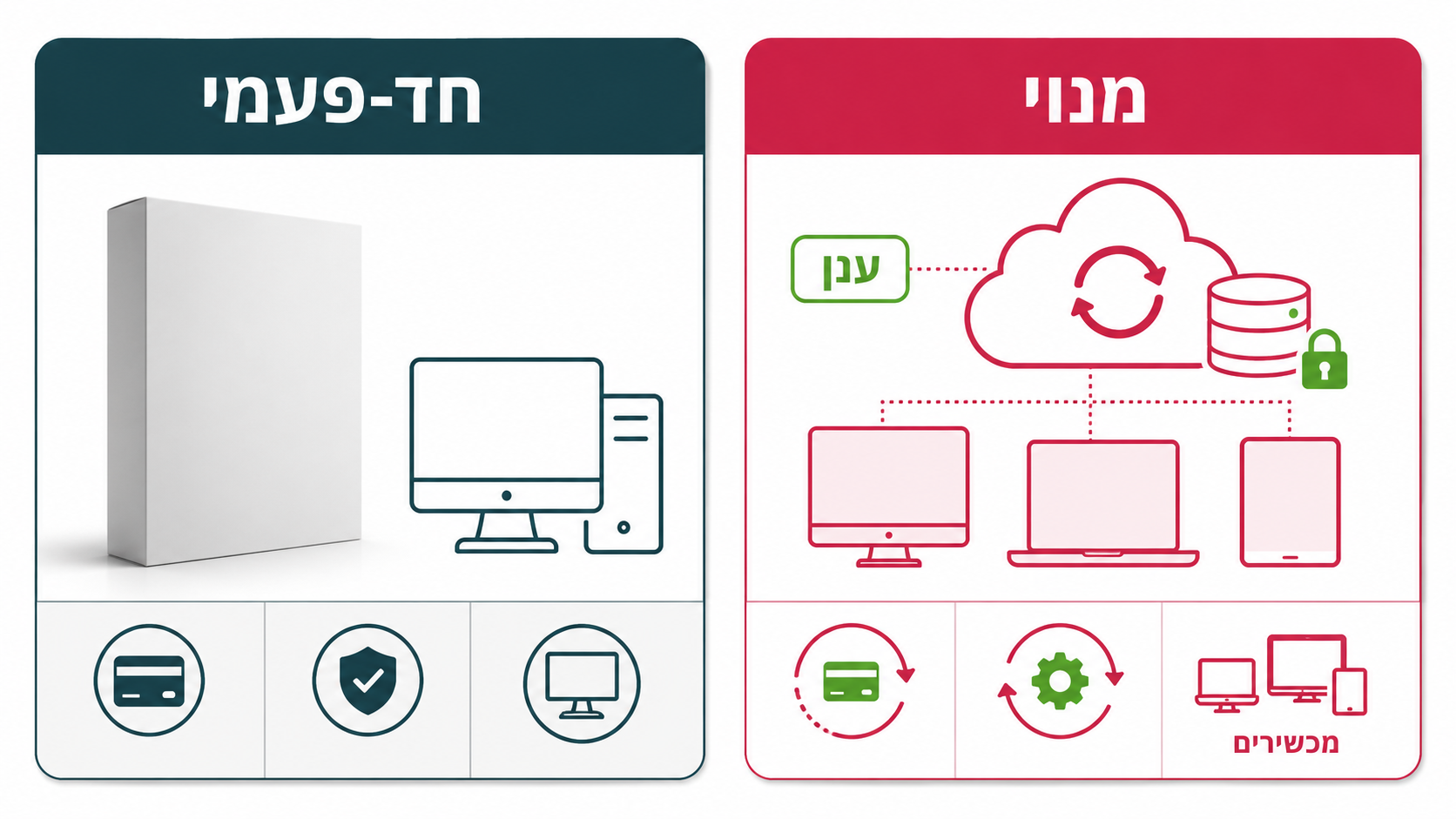
השוואה בין רכישה חד-פעמית של אופיס לבין מנוי office 365
זאת ההתלבטות הכי נפוצה אצלנו בדלפק, אז בואו נסדר אותה.
ברכישה חד-פעמית אתם משלמים פעם אחת ומקבלים זכות שימוש ללא הגבלת זמן בגרסה ספציפית. קניתם Office 2021? הוא שלכם לתמיד, אבל הוא יישאר 2021 גם בעוד חמש שנים. במודל המנוי, office 365, אתם משלמים חודשי או שנתי ומקבלים תמיד את הגרסה העדכנית ביותר, פלוס שירותים נלווים כמו אחסון בענן. מיקרוסופט מסבירים את ההבדל הזה בפירוט בדף התמיכה הרשמי שלהם.
מתי רכישה חד פעמית היא הבחירה הנכונה?
אם אתם רוצים הוצאה אחת ידועה מראש בלי תשלום חודשי שרודף אתכם, זאת האפשרות. היא מתאימה למי שלא צריך אחסון בענן, עובד על מחשב אחד קבוע, ומעדיף שהממשק יישאר בדיוק כמו שהוא מכיר בלי שינויים פתאומיים. הרבה לקוחות מבוגרים אצלנו הולכים על זה דווקא בגלל היציבות. למדו פעם איפה כל כפתור, וזהו.
מתי מנוי office 365 הוא הבחירה הנכונה?
מנוי מתאים למי שצריך גמישות. תקבלו נפח אחסון גדול ב-OneDrive שמאפשר לגשת לקבצים מכל מקום, אפשרות להתקנה על כמה מכשירים במקביל, ועדכוני אבטחה ותכונות שוטפים בלי תשלום נוסף. בעל עסק שמקבל פנייה מלקוח בשבת בלילה כשהוא לא ליד המחשב הנייח, ופותח את הקובץ מהטלפון, מבין מיד למה שילם על המנוי.
מהו אופיס לשימוש ביתי?
אופיס לבית נועד לדברים היומיומיים. עבודה לבית הספר, ניהול מיילים משפחתיים, טבלת אקסל למעקב הוצאות, מצגת פשוטה ליום הולדת או לפרזנטציה של הילד בכיתה.
בקטגוריה הזאת יש שתי אפשרויות עיקריות. גרסת Home & Student היא רכישה חד-פעמית עם Word, Excel ו-PowerPoint למחשב אחד, מצוינת למשפחה ממוצעת. לעומתה, המנוי המשפחתי מאפשר שיתוף של עד שישה משתמשים נפרדים, כשלכל אחד יש את הקבצים הפרטיים שלו והאחסון שלו. הילד לא רואה את התקציב המשפחתי, ההורים לא רואים את העבודות שלו.
נקודה חשובה למי שמנהל אופיס למשרד ביתי קטן מהבית. במקרים רבים חבילה ביתית נכונה נותנת לכם בדיוק את מה שצריך בשביל אופיס למשתמש פרטי, וחוסכת מאות שקלים לעומת חבילה עסקית. אבל לא תמיד, ועל זה נדבר בפרק הבא.
מהו אופיס לשימוש עסקי?
עסק קטן צריך דברים שמשתמש ביתי לא חושב עליהם. תוכנה אמינה לשליחת הצעות מחיר שלא תקרוס באמצע, ניהול קשר מסודר מול לקוחות וספקים, עבודה רציפה עם גיליונות נתונים מורכבים, ויכולת שיתוף פעולה בזמן אמת על אותו קובץ עם עובד אחר.
ועכשיו הדבר שאנשים לא יודעים. רישיון אופיס לבית, כמו Home & Student, אסור לשימוש מסחרי לפי תנאי הרישוי של מיקרוסופט. אם אתם מנהלים עסק ורושמים חשבוניות על גרסה ביתית, אתם בהפרת רישיון. פתרון לעסק קטן חייב להיות רישיון מסחרי תקף, כמו Home & Business או חבילה עסקית של 365.
החבילות העסקיות מגיעות גם עם כלים משלימים שאין בביתיות. ניהול תיקיות משותפות לכל הצוות, וכלי אבטחת מידע קפדניים יותר שמגנים על הדאטה של הלקוחות שלכם. אם יש לכם עסק, אל תחסכו פה את ה-50 שקל ההפרש. זה לא המקום.
מה ההבדל בין אופיס לבין מערכת הפעלה?
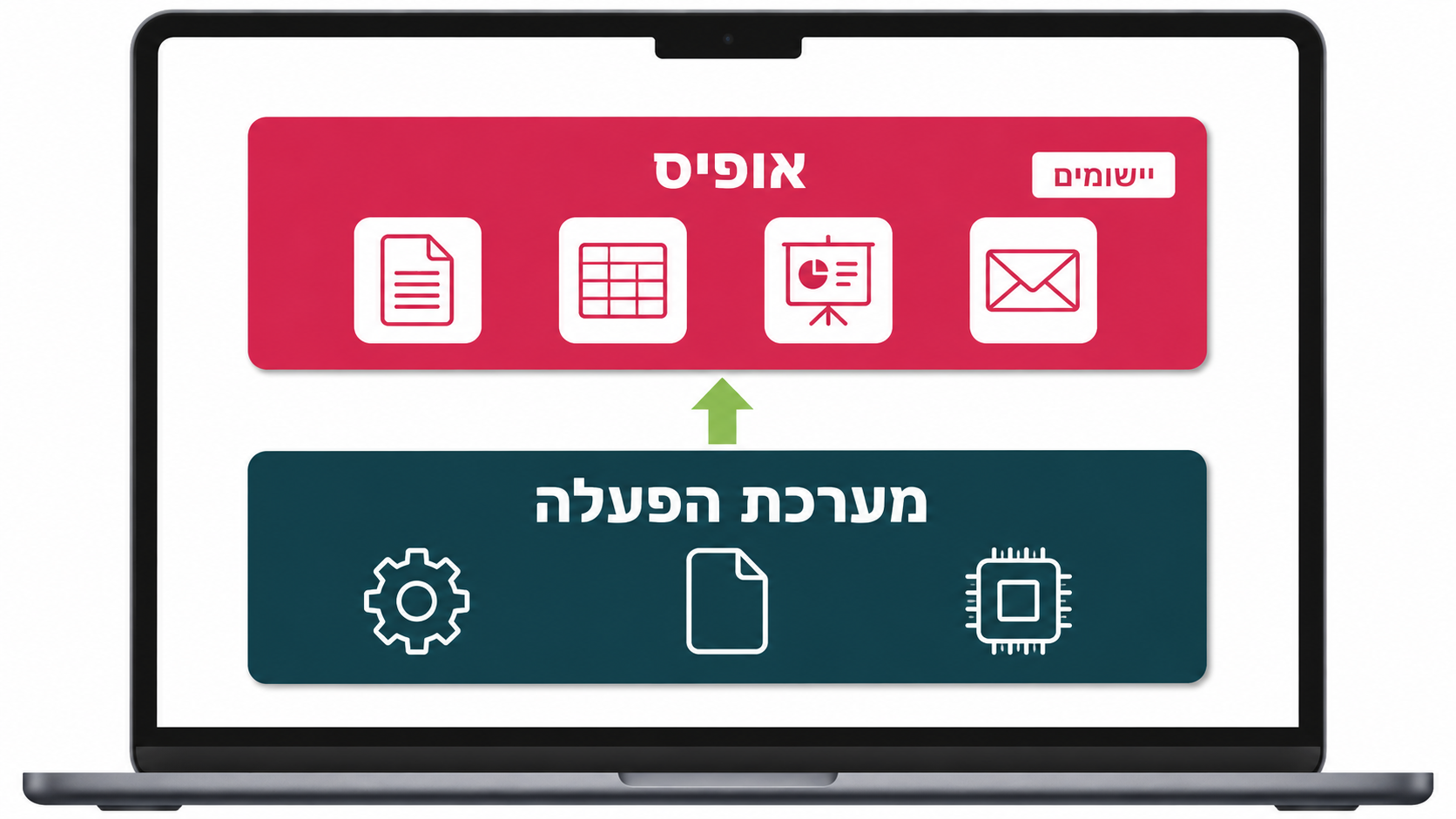
ההבדל בין תפקיד מערכת ההפעלה לבין תפקיד חבילת אופיס
זה הבלבול שגרם ללקוח מההתחלה לחשוב שהמחשב שלו שבור. מחשב צריך שתי שכבות תוכנה שונות לגמרי כדי לעבוד עבודה משרדית. שכבת התשתית, ושכבת היישומים שרצים מעליה.
מה התפקיד של מערכת הפעלה במחשב?
מערכת ההפעלה Microsoft, היום windows 11, היא הלב שמנהל את כל מה שקורה במחשב. היא מדברת עם החומרה, מנהלת את הקבצים, מטפלת בהגדרות האבטחה, מחברת למסכים, ומריצה את כל שאר התוכנות. בלעדיה המחשב הוא קופסה של רכיבים שלא יודעים לדבר אחד עם השני.
מה התפקיד של חבילת אופיס?
אופיס היא חבילת עבודה למחשב שקונים בנפרד, או יחד עם המחשב החדש. כל התפקיד שלה הוא לתת לכם כלים מעשיים. לכתוב מסמך, לעבוד על נתונים, לבנות מצגת, לשלוח מייל. windows 11 לבדו לא כולל את הכלים האלה במלואם. יש שם אפליקציות בסיסיות מאוד, אבל לא Word ולא Excel האמיתיים. בשביל זה צריך לקנות אופיס בנפרד.
איזו תוכנה צריך למחשב חדש?
אם אתם קונים מחשב חדש, יש שלוש שכבות תוכנה שכדאי לסדר מראש כדי שלא תתקעו. הנה התמונה המלאה בטבלה אחת.
| שכבה | מה זה עושה | האם מובנה במחשב חדש |
|---|---|---|
| מערכת הפעלה (windows 11) | מריצה את המחשב וכל התוכנות | בדרך כלל כן, ברוב המחשבים שאנחנו מוכרים |
| חבילת אופיס | Word, Excel, PowerPoint, Outlook | לא, נרכש בנפרד |
| אנטיוירוס | הגנה מפני וירוסים ותוכנות זדוניות | הגנה בסיסית מובנית, מומלץ לשדרג לעסקים |
windows 11 מגיע עם Windows Defender שהוא הגנה סבירה למשתמש ביתי. אופיס תמיד צריך לקנות בנפרד. שלוש השכבות האלה ביחד הופכות מחשב חדש לעמדת עבודה אמיתית.
האם אופיס מתאים למחשב עם מערכת הפעלה חדשה?
כן, אבל יש פה מלכודת. מערכות הפעלה חדישות כמו windows 11 דורשות גרסאות אופיס עדכניות כדי לרוץ חלק, בלי קריסות ובלי בעיות תאימות קבצים. אם תנסו להתקין גרסת אופיס בת עשר שנים על windows 11, אתם עלולים לחטוף הודעות שגיאה באמצע עבודה חשובה.
זאת לא בעיה תיאורטית. מיקרוסופט מסיימת תמיכה רשמית בגרסאות ישנות לפי לוח זמנים קבוע, וסיום התמיכה ב-Windows 10 הוא דוגמה טרייה לכך שכל סביבת העבודה צריכה להישדרג בסופו של דבר.
אם אתם בודקים מערכת הפעלה למחשב חדשה או משדרגים אליה, ודאו שגרסת אופיס למחשב חדש שברשותכם נתמכת באופן מלא. אם אתם לא בטוחים, תשלחו לנו את הפרטים בוואטסאפ. אנחנו בודקים את זה בשתי דקות במקום שתגלו את הבעיה באמצע הגשת עבודה.
האם כדאי לקנות אופיס יחד עם מחשב חדש?
תחזרו רגע ללקוח מההתחלה של המאמר. מחשב חדש, מבריק, מוכן. ואז קובץ עבודה בסיסי לא נפתח, והכל נעצר. הוא נאלץ לחפש פתרון בנפרד, להבין איזו גרסה הוא צריך, ולבזבז ערב שלם.
רכישה משולבת של תוכנות למחשב חדש מראש פותרת את זה. אנחנו מתקינים הכל לפני שהמחשב יוצא מהדלת, אתם מקבלים אותו מוכן לעבודה. זה חוסך זמן הגדרות, מונע טעות של רישיון לא מתאים, ולא פעם מאפשר מחיר טוב יותר כשקונים את החבילה כולה ביחד.
בצוות אופק פי סי אנחנו מתאימים את האופיס למאפייני המחשב הספציפי שבחרתם, כדי שתקבלו חוויית הדלקה ועבודה מיידית. דליקה, התחברות, ואתם כבר עובדים. בלי לפתוח עוד עשרה טאבים של חיפוש פתרונות.
איך מתקינים אופיס אחרי הרכישה?
הרבה לקוחות חוששים מהשלב הזה, ולשווא. רכישת תוכנה דיגיטלית עובדת בצורה פשוטה. אתם מקבלים הודעה עם מפתח מוצר או קוד הפעלה רשמי, נכנסים לאתר הניהול של מיקרוסופט, מזינים את הפרטים, ומורידים את ההתקנה ישירות ומאובטח למחשב. זהו.
מה בודקים ומתכננים לפני ההתקנה?
שלוש בדיקות לפני שמתחילים. ודאו שהמחשב מעודכן עם העדכונים האחרונים של windows. ודאו שיש חיבור אינטרנט יציב, כי ההתקנה מורידה קבצים. והכי חשוב, שיהיו לכם פרטי הגישה לחשבון ה-Microsoft האישי שלכם, כי הרישיון משויך אליו בצורה מאובטחת. אם אין לכם חשבון, פותחים אחד בחינם בשתי דקות.
מה עושים אם קיימת גרסה ישנה על המחשב?
פה אנשים נופלים. אם יש על המחשב שאריות של גרסה קודמת, אפילו גרסת ניסיון שהגיעה עם המחשב, היא עלולה להתנגש עם ההתקנה החדשה ולגרום לשגיאות. צריך להסיר אותה נקי לפני שמתקינים. מיקרוסופט פרסמו מדריך רשמי להסרה מלאה ונקייה, ואם זה נראה לכם מסובך, אנחנו מטפלים בזה במעבדה אצלנו.
איך יודעים שקונים אופיס מקורי?
ראיתם רישיון אופיס באיביי בעשרה שקל? יש סיבה. זה כמעט תמיד מפתח לא חוקי, רישיון ארגוני חסום שייחסם בעוד שבוע, או תוכנה מבוקעת. ובמקרה האחרון, התקנתם בעצמכם דלת אחורית לפריצת אבטחה וסייבר במחשב.
זה לא סיכון מומצא. מסמכי הגנת הסייבר הממשלתיים בישראל מדגישים בדיוק את החשיבות של שימוש בתוכנה מקורית וחוקית, כפי שמופיע בנייר העמדה הרשמי בנושא אבטחת תוכנה. רישוי תוכנה לא חוקי הוא לא רק עניין משפטי, הוא חור אבטחה.
אז איך מזהים קנייה בטוחה של תוכנה מקורית? קונים מחנות פיזית או דיגיטלית מוכרת שפועלת תחת ח.פ ישראלי רשום. מקבלים חשבונית מס כחוק. יש שירות לקוחות בעברית שאפשר להרים אליו טלפון. והמוצר מופעל ישירות מול השרתים הרשמיים של Microsoft דרך החשבון האישי שלכם. אם אחד מאלה חסר, תברחו.
כמה מחשבים ומכשירים אפשר לחבר לרישיון אופיס אחד?
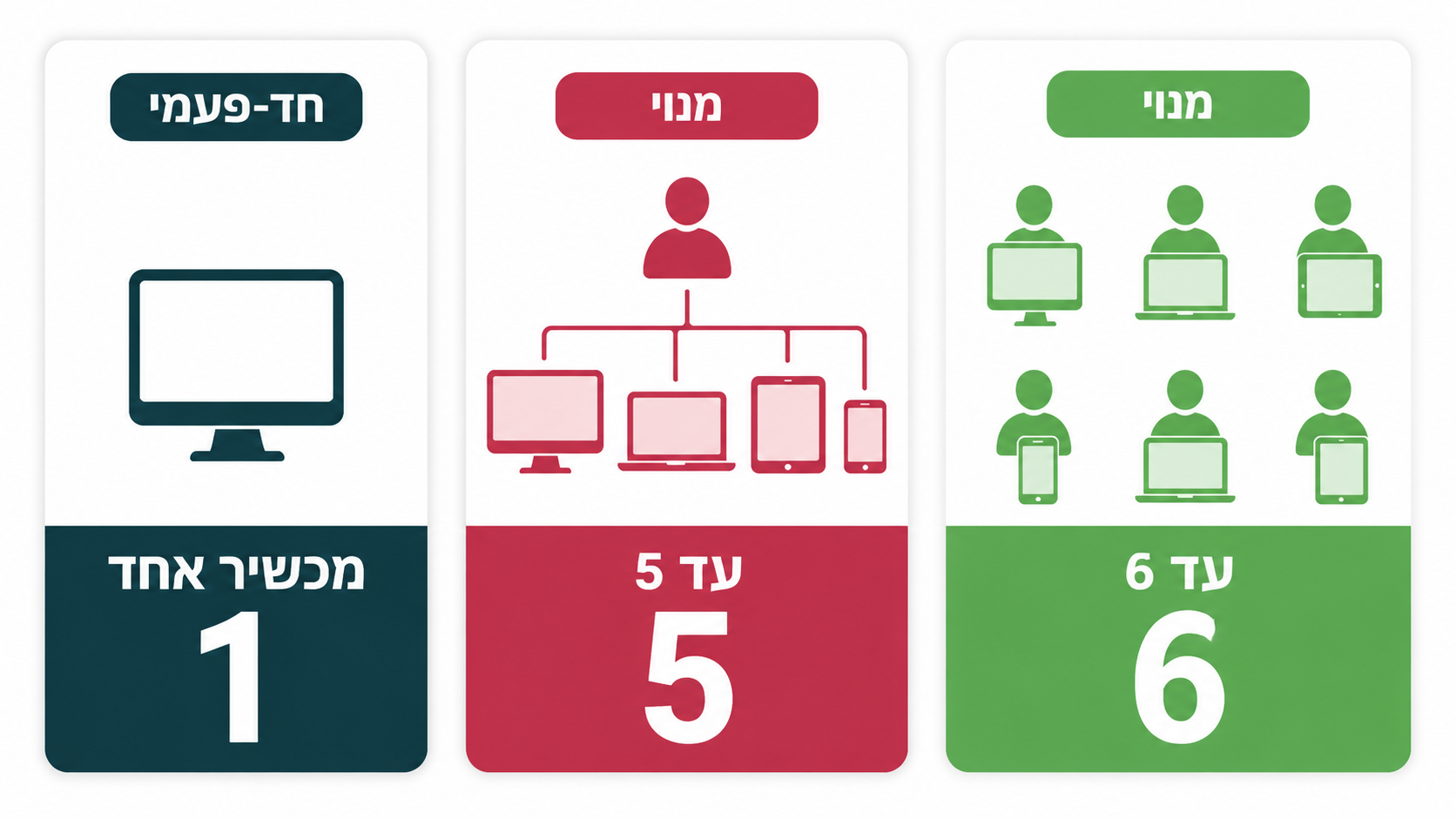
השוואת מספר המכשירים המותרים לפי סוג רישיון אופיס
שאלה שגורמת להמון עוגמת נפש כשלא בודקים אותה מראש. הכלל פשוט.
רישיון מסורתי ברכישה חד-פעמית, כמו Home & Student או Home & Business, משויך למכשיר פיזי אחד בלבד. מחשב PC אחד או Mac אחד, וזהו. אי אפשר להתקין אותו במקביל על הלפטופ ועל המחשב הנייח גם יחד.
מנוי office 365 משחק אחרת. משתמש יחיד יכול להתקין את התוכנות על עד חמישה מכשירים פעילים בו-זמנית תחת אותו חשבון. נייח, נייד, וטאבלט. המנוי המשפחתי הולך רחוק יותר ומקצה רישיון נפרד לכל אחד מעד שישה בני בית, כשכל אחד מתקין בחופשיות על המכשירים שלו. אם בבית שלכם חמישה אנשים עם חמישה מכשירים, החשבון פה ברור.
האם אפשר להשתמש באופיס בלי חיבור לאינטרנט?
כן, וזאת אחת השאלות שמדאיגות אנשים שעובדים בנסיעות. מרגע שהתקנתם את התוכנות המשרדיות פיזית על המחשב, בניגוד לגרסת הדפדפן החינמית, הן פועלות מקומית לגמרי. אתם יכולים לכתוב מסמך בטיסה, לערוך מצגת ברכבת, ולעבוד על טבלת אקסל באזור בלי קליטה. אין שום צורך בחיבור קבוע.
יש הסתייגות קטנה אחת למנויי ענן. פעם בכ-30 יום המנוי צריך חיבור קצרצר לאינטרנט, רק כדי לוודא מול השרתים שהרישיון עדיין בתוקף, ובשביל לסנכרן קבצים שאתם שומרים בענן האישי. דקה אחת של חיבור כל חודש, וזה כל הסיפור. כפתרון עבודה דיגיטלי לשטח, אופיס מותקן עובד נהדר גם מנותק.
מה חשוב לבדוק לפני שקונים אופיס?
הגענו לחלק המעשי. לפני שאתם מבצעים קניית אופיס, עברו על תרשים ההחלטה הזה. הוא לוקח דקה ומונע טעויות יקרות.
שלב 1: מי המשתמש? פרטי או סטודנט, מול עסקי או משרדי. זה קובע אם מותר לכם בכלל לפי הרישוי.
שלב 2: מה החומרה? מחשב קיים, שדרוג מחשב לעבודה, או רכישת מחשב חדש לגמרי. אם אתם קונים מחשב חדש, שלבו את האופיס בקנייה.
שלב 3: כמה תחנות עבודה? משתמש בודד בעמדה אחת, מול צוות עובדים או משפחה שצריכה כמה רישיונות.
שלב 4: מה ההעדפה הכלכלית? תשלום חד-פעמי קבוע לטווח ארוך, מול מנוי חודשי גמיש שמתעדכן.
שלב 5: בוחרים את המוצר המדויק וקונים ממקור רשמי ומאובטח.
ועכשיו טבלה שמסכמת את כל ההבדלים בין שלוש המשפחות העיקריות, כדי שתראו הכל בעין אחת.
| פרמטר | חד-פעמי ביתי/סטודנט | חד-פעמי עסקי/משרד | מנוי 365 |
|---|---|---|---|
| מחיר | תשלום אחד נמוך | תשלום אחד גבוה יותר | תשלום חודשי/שנתי מתמשך |
| עדכונים | אבטחה בלבד, ללא תכונות חדשות | אבטחה בלבד, ללא תכונות חדשות | עדכוני תכונות שוטפים |
| אחסון ענן | אין | אין | OneDrive בנפח גדול |
| תאימות רישוי לעסקים | אסור לשימוש מסחרי | מותר לשימוש מסחרי | קיימת מהדורה עסקית מתאימה |
| כמות מכשירים | מכשיר אחד | מכשיר אחד | עד 5 למשתמש, או 6 משתמשים במשפחתי |
מוצרים נוספים שכדאי להכיר
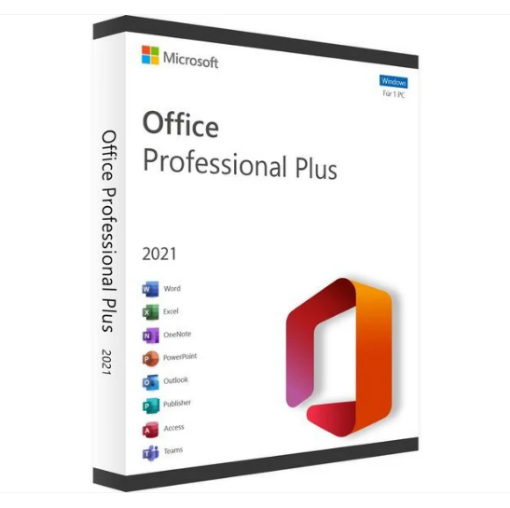
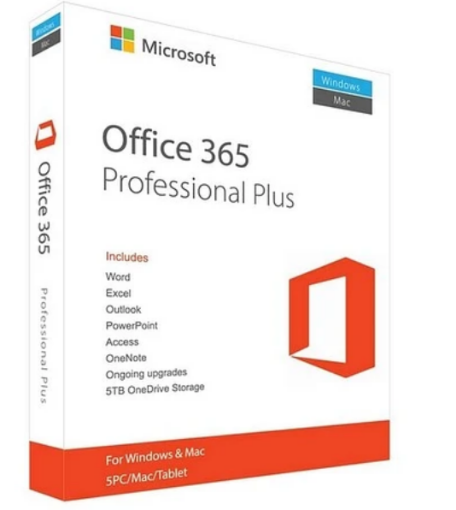
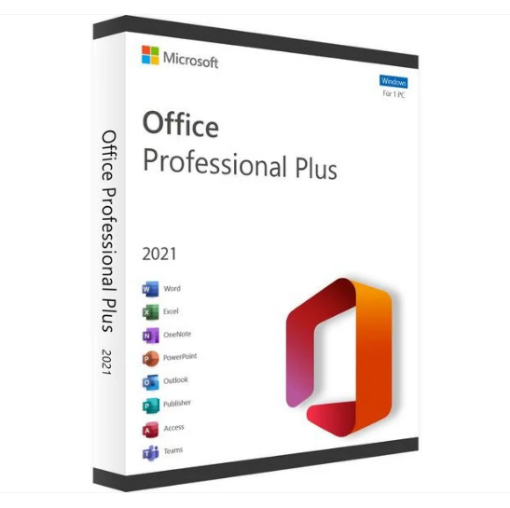
למה כדאי לקנות אופיס מאתר מחשבים מקצועי כמו אופק פי סי?
כשאתם קונים רישיון אופיס ממוכר אקראי ברשת, אתם מקבלים שורת קוד וזהו. כשאתם קונים אצלנו, אתם מקבלים גב של חנות שמבינה חומרה, תאימות מערכות, ושימוש אמיתי של אנשים אמיתיים. אנחנו פה בלוד מ-2005, חנות דגל פיזית פתוחה לקהל כל יום, אז אפשר גם פשוט לבוא לדבר איתנו פנים אל פנים.
השירות אצלנו אישי. אנחנו עוזרים לכם לבחור בדיוק את הרישיון שמתאים, חוסכים לכם הוצאה על תכונות שלא תשתמשו בהן, ומלווים אתכם בהפעלה ובהתקנה אם צריך, כולל בוואטסאפ. ויש מאחורינו גם מעבדת "טופ פיקס" שלנו, כך שאם משהו מסתבך, יש לכם כתובת אמיתית ולא צ'אט אוטומטי. אפשר לקרוא עוד אודות אופק פי סי ולהבין מי עומד מאחורי הדלפק.
אם אתם עדיין מתלבטים איזו גרסה נכונה לכם, אל תנחשו. תרימו טלפון ל-054-222-1207, תספרו לנו מה אתם עושים עם המחשב ועל כמה מכשירים, ואנחנו נכוון אתכם לפתרון הנכון והבטוח ביותר לסביבת העבודה שלכם. בלי לחץ, פשוט כדי שתקנו פעם אחת ונכון.
בחירת גרסת אופיס הנכונה תלויה בשלושה דברים בלבד. מי משתמש, על כמה מכשירים, ואם מדובר בשימוש פרטי או מסחרי. ברגע שאלה ברורים, ההחלטה בין רכישה חד-פעמית למנוי הופכת ישירה. אם יש לכם ספק על אחד מהפרמטרים האלה, דברו איתנו לפני שאתם קונים.