


הסיטואציה הזאת מוכרת לכל מי שעובד אצלנו בדלפק: לקוח קונה כרטיס מסך חזק, חוזר אחרי שבוע מתוסכל כי "המחשב נתקע באמצע משחק", ומתברר שהוא חיבר RTX חדש לספק כוח של 500W משנת 2016. הכרטיס בסדר גמור. כל השאר לא.
אז לפני שאתם מוציאים כסף, בואו נעשה סדר. במדריך הזה אנחנו לא הולכים למכור לכם את הכרטיס הכי יקר בחנות. אנחנו הולכים להסביר לכם איך לבחור את הכרטיס הנכון לכם, כדי שלא תשלמו על עוצמה שלא תנצלו ולא תקנו כרטיס שיחנק במערכת שלכם.
במדריך זה תמצאו
- מה ההבדל בין כרטיס מסך מובנה לייעודי ומתי כל אחד מתאים
- איך לבחור כרטיס לפי רזולוציית המסך שלכם – 1080p, 1440p או 4K
- כמה VRAM באמת צריך לפי סוג השימוש
- בדיקות חובה לפני הקנייה – ספק כוח, מארז והתאמה למעבד
- מתי שדרוג כרטיס לבדו מספיק ומתי עדיף לבנות מחשב חדש
- הטעויות הנפוצות שאנחנו רואים בקנייה וכיצד להימנע מהן
תוכן עניינים – לחצו לפתיחה
- מה זה כרטיס מסך וכמה הוא באמת קובע?
- מובנה מול ייעודי – מתי בכלל צריך כרטיס נפרד?
- איך בוחרים לפי סוג השימוש האמיתי שלכם?
- איזה כרטיס מתאים למסך שכבר יש לכם?
- מה מריץ גיימינג ב-Full HD 1080p בלי לקרוע את הכיס?
- למה 1440p הפכה לבחירת הזהב?
- מה צריך באמת בשביל 4K אמיתי?
- כמה זיכרון גרפי (VRAM) אתם באמת צריכים?
- איך יודעים אם הכרטיס בכלל מתאים למחשב שלכם?
- האם ספק הכוח שלכם מספיק חזק?
- איך מוודאים מראש שהכרטיס נכנס פיזית?
- מתי שדרוג כרטיס מסך הוא הצעד הכלכלי הנכון?
- מה לשדרג קודם? סדר העדיפויות
- האם שדרוג כרטיס לבדו ישפר את כל המחשב?
- הטעויות הצרכניות שאנחנו רואים הכי הרבה
- מה כדאי לבדוק רגע לפני שקונים אצלנו
מוצרים נבחרים

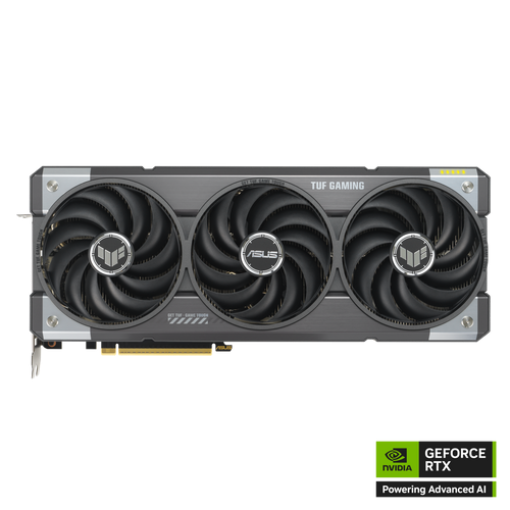
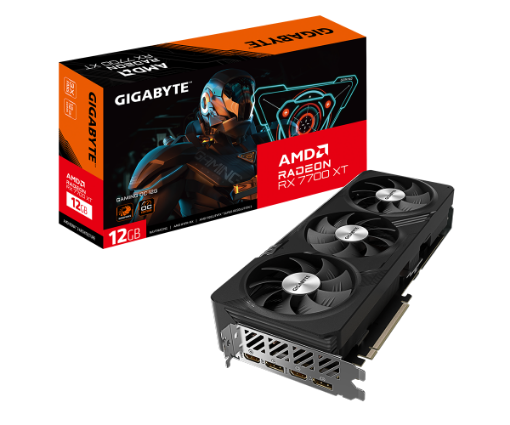
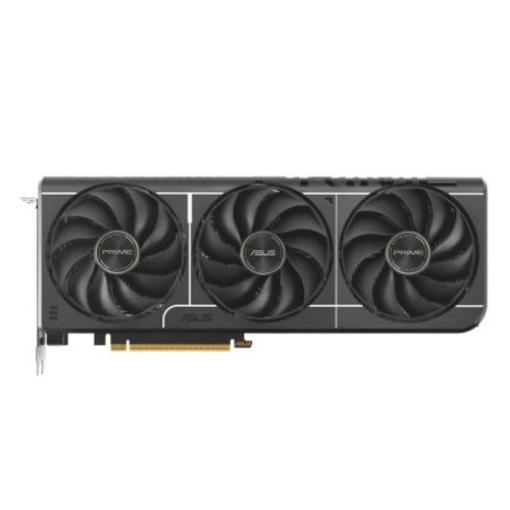
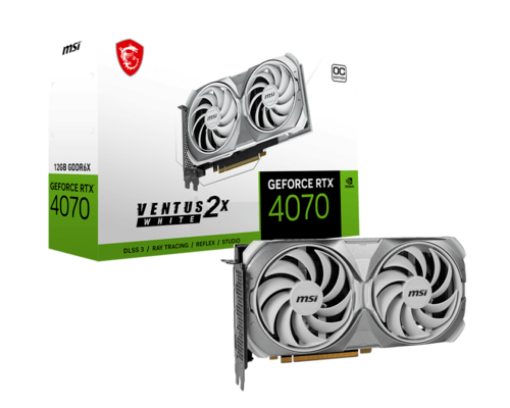
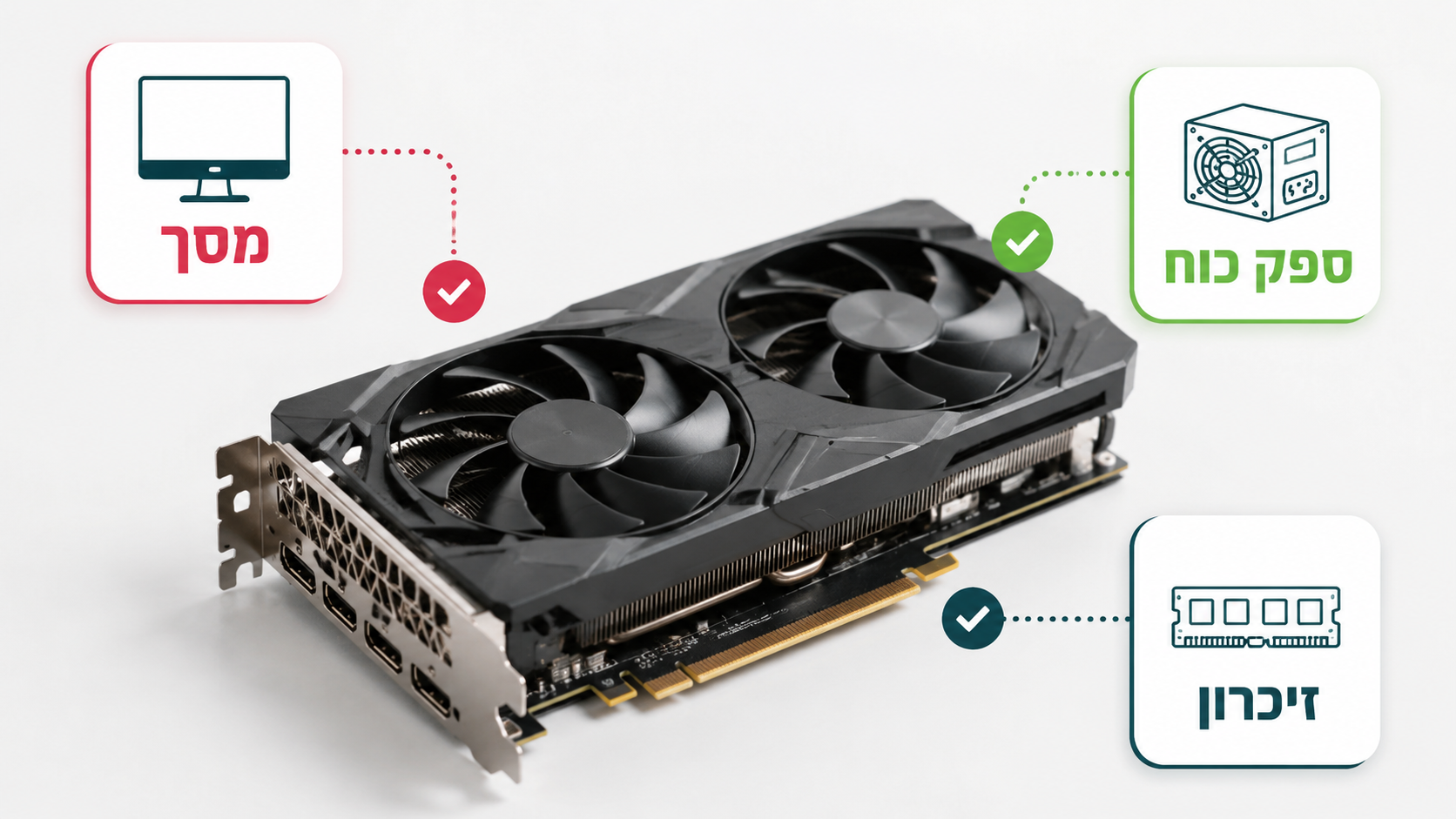
מדריך מקיף לבחירת כרטיס מסך – מה לבדוק לפני שקונים
מה זה כרטיס מסך וכמה הוא באמת קובע?
כרטיס מסך, או בשם המקצועי GPU (יחידת עיבוד גרפי), הוא הרכיב שמתרגם את הנתונים במחשב לתמונה שאתם רואים על המסך. כל פריים במשחק, כל אפקט בעריכת וידאו, כל פיקסל שזז. הכול עובר דרכו.
ההגדרה הפורמלית של כרטיס מסך כ"מתאם תצוגה", רכיב חומרה שאחראי על הצגת הנתונים הוויזואליים, מופיעה גם במקורות החינוכיים של מטח. אבל מה שחשוב לכם בפועל זה אחר: הכרטיס הזה הוא ההבדל בין משחק חלק ב-100 פריימים לבין סרט תקיעות מתסכל.
נקודה אחת שאנשים מפספסים. כרטיס מסך חזק לא הופך את כל המחשב למהיר. הוא אחראי על גרפיקה. אם הוויסטה נטענת לאט או אקסל נפתח באיטיות, האשמים הם המעבד והדיסק, לא הכרטיס.
מובנה מול ייעודי – מתי בכלל צריך כרטיס נפרד?
יש שני סוגים, וההבדל ביניהם משמעותי לכיס שלכם. כרטיס גרפי מובנה (Integrated) יושב בתוך המעבד עצמו, חולק איתו זיכרון, ולא עולה לכם שקל נוסף. כרטיס ייעודי (Dedicated) הוא רכיב נפרד עם זיכרון משלו ומאווררים משלו, והוא מה שנותן את הכוח האמיתי.
מדריך הבחירה של ynet מפרק היטב את ההבדל המעשי בין השניים. אנחנו נתרגם את זה לשפה של מי שקונה.
| השימוש שלכם | מובנה מספיק? | צריך ייעודי? |
|---|---|---|
| גלישה, אופיס, נטפליקס | כן, בהחלט | לא |
| כמה מסכים במקביל | לרוב כן | לא חובה |
| גיימינג כלשהו | לא | כן |
| עריכת וידאו / תלת מימד | לא | כן, ובגדול |
אם אתם הורים שקונים מחשב לילד שרק גולש ולומד, אל תיתנו למישהו למכור לכם כרטיס ייעודי. תחסכו מאות שקלים. אם הילד מבקש לשחק Fortnite, סיפור אחר לגמרי.
איך בוחרים לפי סוג השימוש האמיתי שלכם?
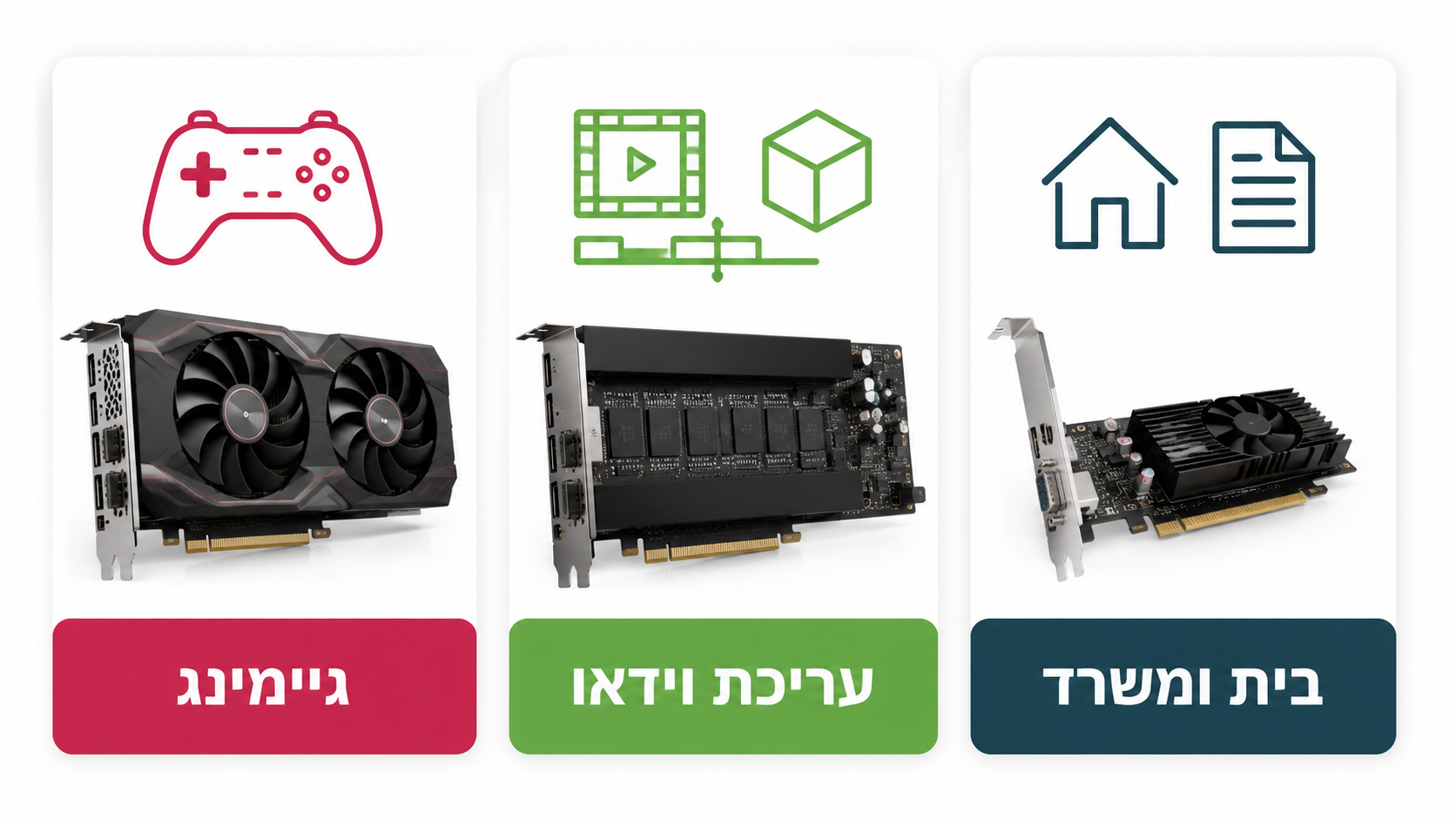
השוק נשלט על ידי שתי יצרניות שבטים, NVIDIA ו-AMD. כל אחת עם הטכנולוגיות שלה, היתרונות שלה והקהל שלה. אבל לפני שנכנסים לוויכוח אדום מול ירוק, השאלה האמיתית היא מה אתם הולכים לעשות עם המחשב.
גיימינג – פריימים, יציבות וזמן תגובה
גיימר טוב לא מסתכל רק על שם הדגם. הוא מסתכל על קצב פריימים (FPS) יציב, על תמיכה בטכנולוגיות שחזור תמונה כמו DLSS ו-FSR שמעלות ביצועים בלי לפגוע באיכות, ועל זמני תגובה מהירים שקריטיים במשחקים תחרותיים.
הגיימינג הפך לחלק ענק משעות הפנאי בישראל, עד שאפילו משרד הבריאות מתייחס למרכזיות שלו. שחקנים רבים שמחפשים ביצועי קירור אמינים ויציבות תחת עומס גבוה, בוחרים להצטייד בדגמי כרטיסי מסך PNY המציעים חומרה חזקה ותמורה מעולה למחיר.
עבודה גרפית, אנימציה ועריכת וידאו
פה הסיפור שונה. תוכנות כמו Premiere, DaVinci ו-Blender מנצלות את כוח העיבוד של הכרטיס לרינדור ולאפקטים. ככל שהכרטיס חזק יותר והזיכרון גדול יותר, כך זמני הייצוא מתקצרים מאד. עורך שמחכה 40 דקות לייצוא יכול לקצר אותו ל-10 עם הכרטיס הנכון.
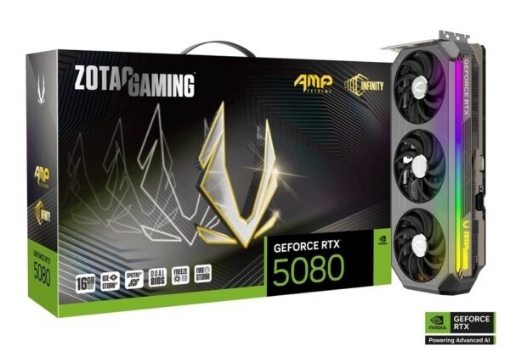
הצורך בזיכרון וידאו עצמאי לתלמידי עיצוב, תלת מימד ואנימציה מצוין במפורש בדרישות הציוד של המכללה למינהל, וגם בתוכנית הניו-מדיה של משרד החינוך. כדי להבטיח עבודה רציפה ללא תקיעות בתוכנות עריכה גרפית פופולריות, מומלץ לבדוק את משפחת כרטיסי מסך ZOTAC המצטיינת בטכנולוגיות עיבוד מתקדמות המקצרות את זמני הייצוא.
שימוש ביתי ועבודה משרדית
כאן ההמלצה שלנו הכי פשוטה: תחסכו. אם השימוש הוא גלישה, סרטים ואקסל, אתם לא צריכים יותר מכרטיס בסיסי לחיבור כמה מסכים ולצפייה ב-4K. כל שקל מעבר לזה הוא בזבוז.
איזה כרטיס מתאים למסך שכבר יש לכם?
טעות שאנחנו רואים כל הזמן: לקוח עם מסך Full HD רגיל קונה כרטיס מסך לגיימינג ברמת 4K. למה? כי "ראיתי ביוטיוב שזה הכי חזק". זה כמו לקנות מנוע של פרארי ולחבר אותו לאופניים.
יש זיקה ישירה בין הכרטיס לבין רזולוציית המסך וקצב הרענון שלו. כרטיס חזק מדי למסך חלש פשוט יבזבז כוח. כרטיס חלש מדי למסך מתקדם יהרוס לכם את החוויה עם תקיעות. ההתאמה הזאת היא כל המשחק.
| המסך שלכם | רמת הכרטיס הנדרשת | VRAM מומלץ |
|---|---|---|
| 1080p 60Hz | כניסה עד ביניים | 8GB |
| 1080p 144Hz+ | ביניים | 8GB |
| 1440p | ביניים-גבוה | 12GB |
| 4K | פרימיום | 16GB ומעלה |
מה מריץ גיימינג ב-Full HD 1080p בלי לקרוע את הכיס?
הרזולוציה הוותיקה הזאת עדיין הנפוצה ביותר בישראל, ובצדק. כרטיס מסך ל-1080p לא חייב לעלות הון. ברמת הביניים תקבלו פריימים מרשימים במשחקים תחרותיים, מ-CS2 ועד Valorant, בלי לשרוף את התקציב.
פה אנחנו ממליצים לרוב הגיימרים להתחיל. כרטיס עם 8GB זיכרון ברמת ביניים יתן לכם חוויית גיימינג חלקה ב-1080p, ולעיתים גם יחזיק את הראש מעל המים ב-1440p בהגדרות בינוניות. זה האזור של התמורה הכי טובה לכסף בכל השוק.
למה 1440p הפכה לבחירת הזהב?
שוק הגיימינג עבר מהר מאד ל-2K 1440p, וקל להבין למה. אתם מקבלים חדות ופירוט מרשימים בהרבה מ-1080p, בלי הקפיצה המטורפת בדרישות שיש ב-4K. זו נקודת האיזון.
אבל אל תתבלבלו. כדי לרוץ פה בהגדרות Ultra צריך ביצועים גרפיים רציניים: כרטיס ברמת ביניים-גבוה, 12GB זיכרון לפחות, וקירור טוב שיחזיק את הכרטיס יציב תחת עומס. כרטיס שמתאים ל-1080p יתחיל להזיע פה ברגע שתעלו את ההגדרות.
מה צריך באמת בשביל 4K אמיתי?
נדבר בכנות. 4K הוא חיה אחרת לגמרי. העומס הטכני על המאיץ הגרפי עצום, פי ארבעה מ-1080p במספר הפיקסלים. הביקוש למסכים מתקדמים ואיכותיים בישראל רק עולה, כפי שמשתקף במסמכי משרד הכלכלה ביבוא מסכים, אבל לא כל כרטיס יודע לעמוד בזה.
רק כרטיסי פרימיום עם רוחב פס זיכרון רחב ונפח VRAM מסיבי, 16GB ומעלה, יספקו פה איכות תצוגה ויציבות אמיתית. אם המטרה שלכם 4K בהגדרות גבוהות, אל תתפשרו על הכרטיס. כל פשרה תורגש מיד.
כמה זיכרון גרפי (VRAM) אתם באמת צריכים?
זה אחד הנושאים הכי מבולבלים, אז בואו נעשה סדר. זיכרון הווידאו הוא המקום שבו הכרטיס שומר את המרקמים והנתונים הגרפיים. כשהזיכרון נגמר, הביצועים קורסים, גם אם הכרטיס עצמו חזק.
ההתאמה של נפח הזיכרון לעומסי הריצה מצוינת אפילו במפרט של מכללת וינגייט. בשטח זה מתורגם כך: 8GB מספיקים ל-1080p ולרוב המשחקים. 12GB זה האזור הבטוח ל-1440p ולמשחקים כבדים עם מרקמים גבוהים. 16GB ומעלה הופכים קריטיים ב-4K וברינדור תלת מימד.
אל תיפלו במלכודת השיווקית. כרטיס עם הרבה זיכרון אבל ליבה חלשה זה כמו מחסן ענק עם דלת צרה. הזיכרון לבדו לא יציל כרטיס איטי.
איך יודעים אם הכרטיס בכלל מתאים למחשב שלכם?
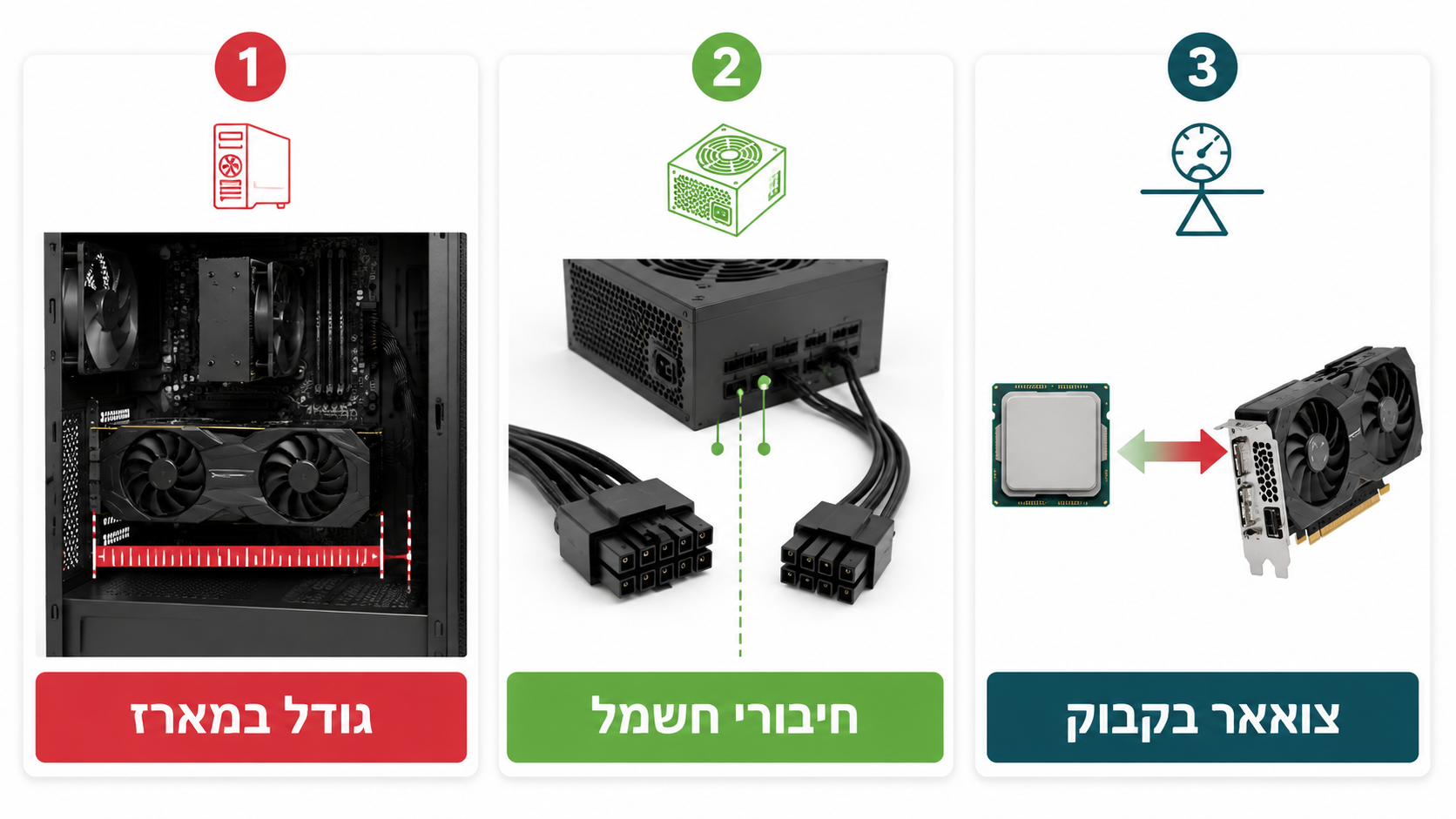
זה השלב שבו נופלים הכי הרבה לקוחות, ובדיוק פה אנחנו חוסכים להם עוגמת נפש והחזרות. לפני שאתם לוחצים "קנה", שלוש בדיקות חובה.
האם הכרטיס בכלל ייכנס למארז?
כרטיסים מודרניים גדולים. תפתחו את המארז, תמדדו עם סרגל את האורך הפנוי מהחיבור ועד המאוורר הקדמי או כלוב הדיסקים. אם הכרטיס באתר רשום 320 מ"מ ויש לכם 300 מ"מ פנויים, הוא לא ייכנס. פשוט ככה.
האם ספק הכוח מספק את החיבורים הנכונים?
כרטיסים שונים דורשים חיבורי חשמל שונים. יש את ה-PCIe 8-pin הוותיק, ויש את ה-12VHPWR החדש בכרטיסי הדור האחרון. אם הספק שלכם לא כולל את החיבור הנכון, הכרטיס פשוט לא יידלק. תבדקו את הכבלים לפני, לא אחרי.
האם המעבד יחנוק את הכרטיס (Bottleneck)?
דמיינו צינור רחב שמחובר לברז דק. לא משנה כמה הצינור רחב, כמות המים מוגבלת לברז. ככה בדיוק עובד צוואר בקבוק. כרטיס מסך קיצוני עם מעבד חלש ומיושן יבזבז את רוב הכוח שלו, כי המעבד לא מספיק להזין אותו בנתונים.
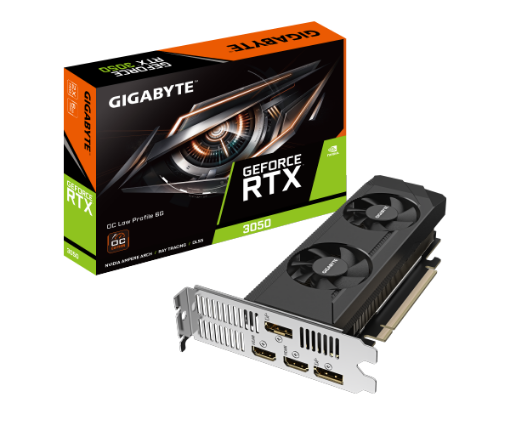
גיימר ששדרג כרטיס מסך מ-1660 ל-RTX מודרני אבל נשאר עם מעבד דור 7 ישן, יראה שיפור חלקי בלבד. כדי למנוע תקלות קירור ולבנות מערכת יציבה שלא תגביל את החומרה שלכם, כדאי לבחון כרטיסי מסך GIGABYTE הידועים בתכנון תרמי קפדני המפחית את הסיכויים לצווארי בקבוק תחת עומסים כבדים.
האם ספק הכוח שלכם מספיק חזק?
כל כרטיס מתקדם דורש כמות אנרגיה מסוימת, שנמדדת ב-TDP. בדיקה פשוטה: תסתכלו על המדבקה בצד ספק הכוח, שם רשום ההספק בוואטים. כרטיס ביניים דורש מערכת של 550-650W. כרטיס פרימיום ל-4K ידרוש 850W ומעלה.
הכלל הזהב שלנו: תשאירו רזרבה של 100-150W מעל הדרישה. ספק שעובד על הקצה כל הזמן מתחמם, מתבלה מהר, ועלול לגרום לכיבויים פתאומיים באמצע משחק. צריכת האנרגיה הקבועה של מערכות מחשוב והיעילות של ספקי כוח מוסברות גם במסמכי משרד האנרגיה, וספק איכותי גם יחסוך לכם בחשמל לאורך זמן.
חשבו על זה ככה. ספק כוח של 500W זול הוא לא חסכון אם הוא שורף לכם כרטיס מסך של 2000 שקל.
איך מוודאים מראש שהכרטיס נכנס פיזית?
המונח שצריך להכיר נקרא Form Factor, הגודל הפיזי של הכרטיס. כרטיסי דור אחרון עם שני או שלושה מאווררים תופסים לעיתים 3 ואפילו 4 סלוטים בלוח האם, וחוסמים חיבורים אחרים.
איפה מוצאים את המידע? בעמוד המוצר אצלנו באתר, תחת המפרט הטכני, רשומים האורך, הרוחב והעובי בדיוק. תרשמו את המספרים, תמדדו את המארז, ותשוו. רכיבי חומרה גדולים לא סולחים, ועדיף לגלות את אי ההתאמה לפני הקנייה ולא כשהכרטיס כבר ביד.
מתי שדרוג כרטיס מסך הוא הצעד הכלכלי הנכון?
השאלה שמגיעה אלינו בוואטסאפ כמעט כל יום: לקנות מחשב חדש או רק לשדרג את הכרטיס? התשובה תלויה בגיל המערכת שלכם.
אם המחשב שלכם בן שנתיים-שלוש, עם מעבד הגון, 16GB זיכרון ו-SSD, שדרוג כרטיס מסך לבדו ייתן לכם קפיצה ענקית בגיימינג בשבריר מהמחיר של מחשב חדש. זה השדרוג הכי משתלם שיש.
אבל אם המחשב בן שבע שנים, לוח האם ישן ותומך רק ב-PCIe דור ישן, והזיכרון איטי, שדרוג כרטיס בלבד יהיה כמו לשים גלגלים חדשים על מכונית חלודה. במקרה כזה עדיף לבנות מערכת חדשה, ואנחנו פה כדי לעזור לכם לחשב מה משתלם.
מה לשדרג קודם? סדר העדיפויות
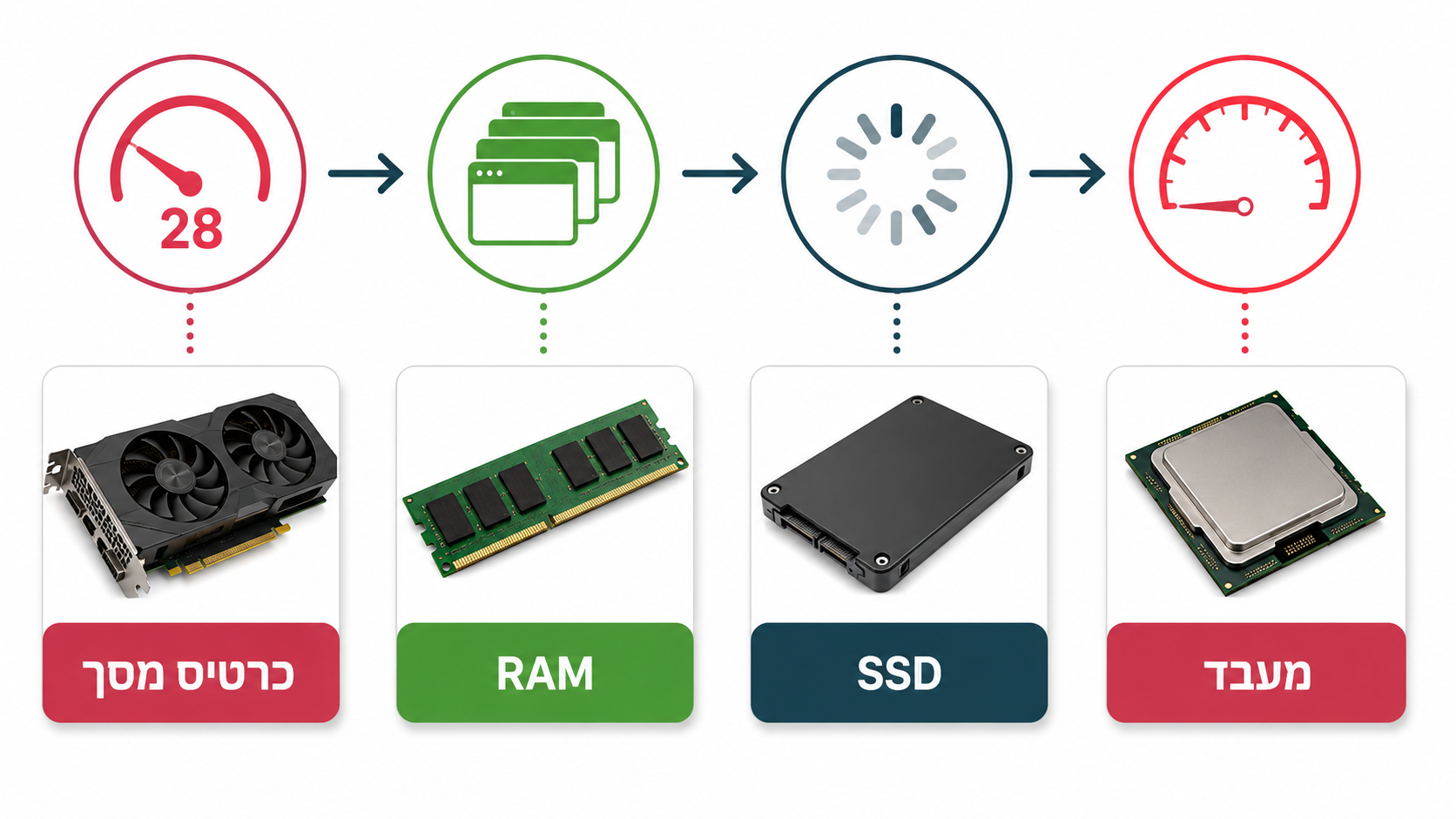
שאלה מצוינת שכמעט אף אחד לא מסביר. סדר השדרוג נקבע לפי מה שמגביל אתכם בפועל.
| הבעיה שאתם חווים | הרכיב שמשדרגים |
|---|---|
| פריימים נמוכים במשחקים | כרטיס מסך |
| המחשב נתקע עם הרבה תוכנות פתוחות | זיכרון RAM |
| הכול נטען לאט, וגם ההפעלה | SSD |
| גם אחרי שדרוג כרטיס אין שיפור | מעבד (צוואר בקבוק) |
הסדר ההגיוני לרוב המשתמשים: קודם SSD אם עדיין אין, אחר כך זיכרון אם יש פחות מ-16GB, ואז כרטיס מסך לגיימינג. את המעבד משדרגים אחרון, רק אם הוא באמת חונק את הכרטיס.
האם שדרוג כרטיס לבדו ישפר את כל המחשב?
בכנות גמורה: לא בכל מובן. שדרוג ה-GPU יביא קפיצה דרמטית במשחקים, ברינדור גרפי ובעבודה עם וידאו. שם תרגישו את ההבדל מיד.
אבל מהירות טעינת מערכת ההפעלה, פתיחת קבצים וגלישה כללית? אלה לא ישתפרו בכלל. את אלה מריצים ה-SSD והמעבד, ולכרטיס המסך אין שום השפעה עליהם. אז אם המחשב שלכם איטי בהדלקה, אל תצפו שכרטיס מסך חדש יפתור את זה.
בשביל מחשב מאוזן באמת, רכיבי החומרה צריכים לעבוד יחד. כרטיס חזק, מעבד תואם, מספיק זיכרון ו-SSD מהיר. זה השילוב שנותן ביצועי מחשב שמרגישים בכל פעולה.
הטעויות הצרכניות שאנחנו רואים הכי הרבה
אחרי שנים מאחורי הדלפק, יש רשימה קצרה של טעויות שחוזרות שוב ושוב בקניית כרטיס מסך. שווה לכם לעבור עליהן.
הטעות הראשונה והנפוצה: קניית כרטיס יקר מדי למסך פשוט. אין טעם בכרטיס ל-4K עם מסך 1080p 60Hz. הטעות השנייה: התעלמות מיציאות המסך. תוודאו שהכרטיס כולל את החיבור שהמסך שלכם דורש, HDMI או DisplayPort, ובגרסה הנכונה.
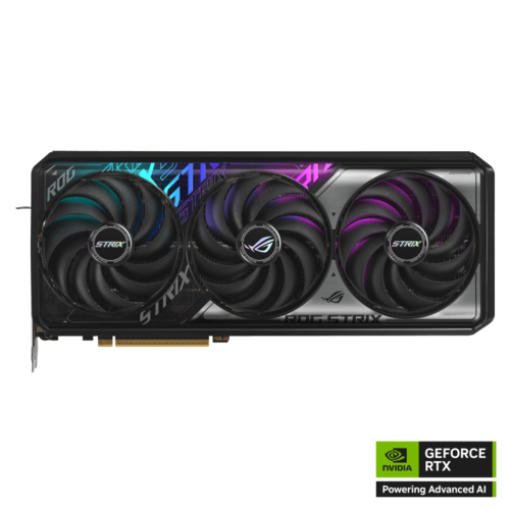
הטעות השלישית, ואולי המתסכלת ביותר: התעלמות מהבדלי הקירור בין מותגים. שני כרטיסים עם אותו שבב יכולים להתנהג אחרת לגמרי בגלל מערכת קירור. כרטיס עם מאוורר אחד קטן יתחמם ויאט את עצמו, בעוד כרטיס עם שלושה מאווררים יישאר קריר ויציב. תקראו את המפרט המלא, לא רק את שם השבב.
מה כדאי לבדוק רגע לפני שקונים אצלנו
הגענו לחלק המעשי. אתם יודעים עכשיו מה לבדוק: שימוש, רזולוציה, ספק כוח, מקום במארז, חיבורים, ואיזון מול שאר רכיבי החומרה. עכשיו השאלה איפה קונים.
באופק פי סי בלוד אנחנו מייבאים ישירות, ולכן המחירים אצלנו תחרותיים במיוחד בהשוואה לרשתות כמו KSP ו-Ivory. אתם מקבלים אחריות יצרן רשמית ושירות מקומי אמין, ואם משהו משתבש, יש לנו מעבדת "טופ פיקס" אצלנו בבית. בלי לחכות שבועות.
הכי חשוב? אתם לא לבד מול טבלת מפרטים. תתקשרו אלינו ל-054-222-1207 או תכתבו בוואטסאפ, תספרו לנו מה המסך שלכם, מה המעבד ומה התקציב, ואנחנו נתאים לכם בדיוק את הכרטיס הנכון. אפשר גם לבוא לחנות הדגל בלוד, לראות את המלאי בעיניים, ולקחת הביתה כרטיס מסך שמתאים לכם באמת. מהחובבן ועד המקצוען, אנחנו פה כדי שתקנו פעם אחת ונכון.
מוצרים נוספים שכדאי להכיר
בחירת כרטיס מסך נכונה היא תוצאה של הבנת הצרכים שלכם, לא של רדיפה אחרי המספר הכי גבוה. שילוב של רזולוציית מסך, תקציב, מארז קיים וספק כוח – כולם קובעים יחד. מי שעושה את הבדיקות האלה לפני הקנייה מקבל ביצועים שמרגישים נכון, בלי הפתעות לא נעימות בדרך.